 DIATwin
E02|沿用外型建立不同料號
目的與完成結果
需要保留原資產,同時建立相同外型的新料號時,使用 Deep Clone。完成後,在產品端的零件清單找到新料號與對應外型。
操作前準備
準備可供複製的既有零件。本例使用藍色方形電容。選取前核對外型;本情境不修改外型、工具或供料器關係。
示範值與可調整項目
| 項目 | 示範值 | 調整原則 |
|---|---|---|
| 新資產/新料號 | 495-2473-4 |
可自行命名,相關群組料號與後續查找值需一致 |
| 群組 | Internal Component Group、UIBU |
依示範保留 |
| 元件外型 | 藍色方形電容 | 必須是需要沿用的外型 |
操作步驟
Step 01|開啟 Deep Clone
點選 Electronic Component。展開 New Component 下拉選單,選擇 Deep clone from asset...。
操作後檢查:出現 Select Asset to Deep Clone 視窗。
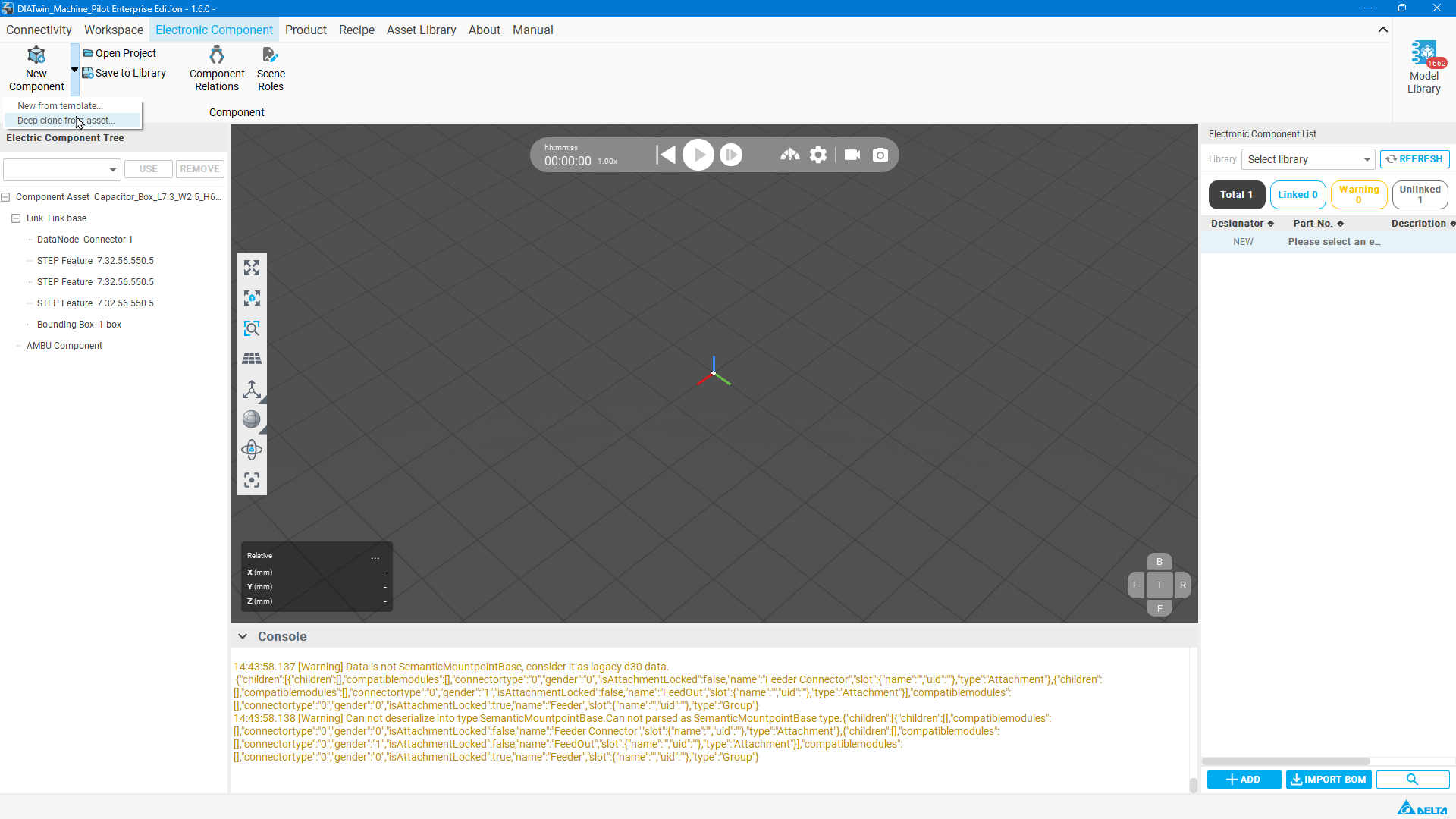
圖 E02-01:開啟 Deep Clone
Step 02|選擇既有外型
將群組設為 All groups,瀏覽縮圖並選擇藍色方形電容,按 OK。
操作後檢查:選取的是要沿用的零件外型。
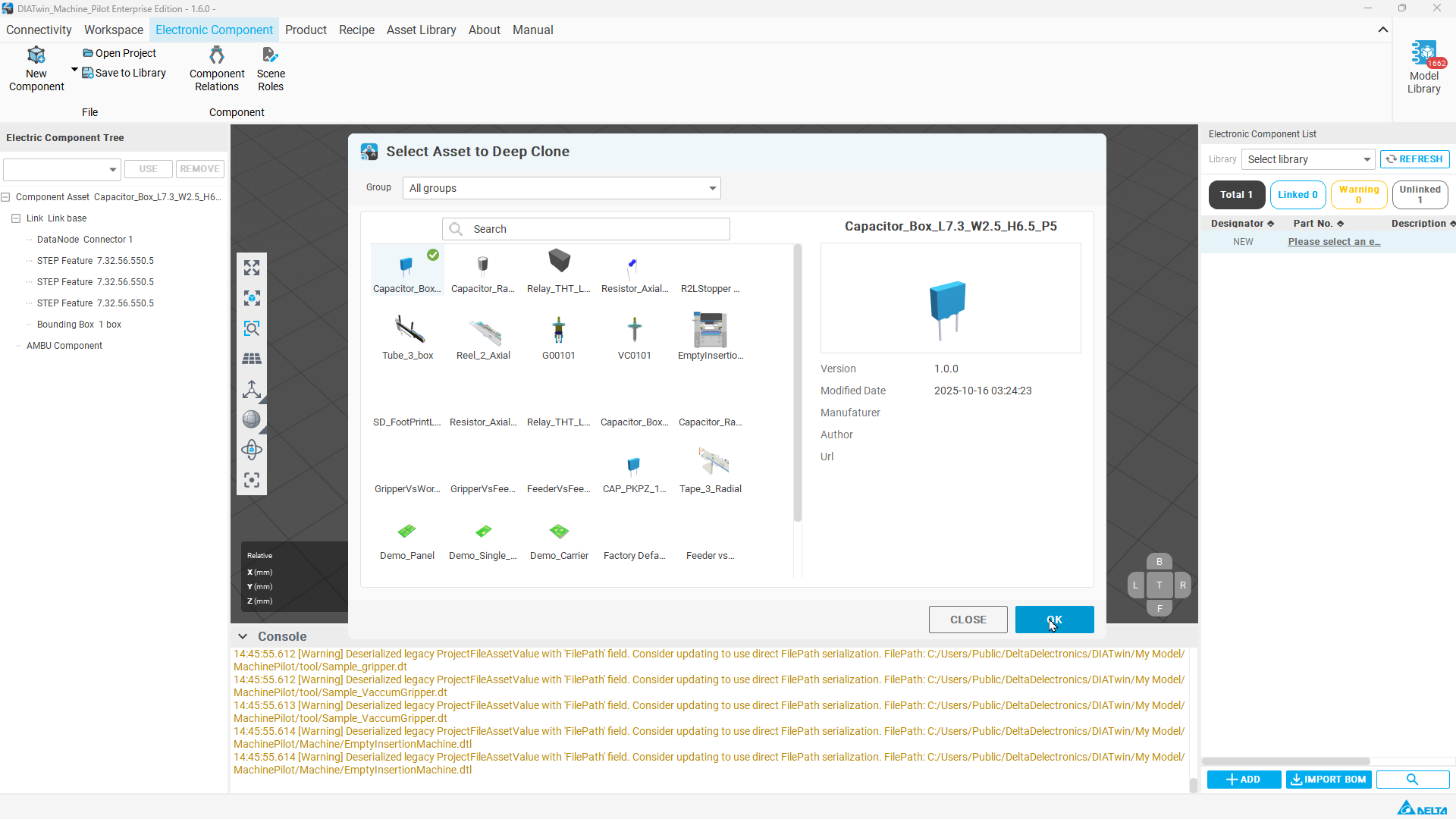
圖 E02-02:選擇既有外型
Step 03|設定新名稱與群組料號
在 Confirm Deep Clone 核對新資產名稱,填入 495-2473-4;在群組清單的 Internal Component Group 與 UIBU 對應料號欄填入相同新料號,按確認。
操作後檢查:新名稱與兩個群組料號均為本次要建立的值。
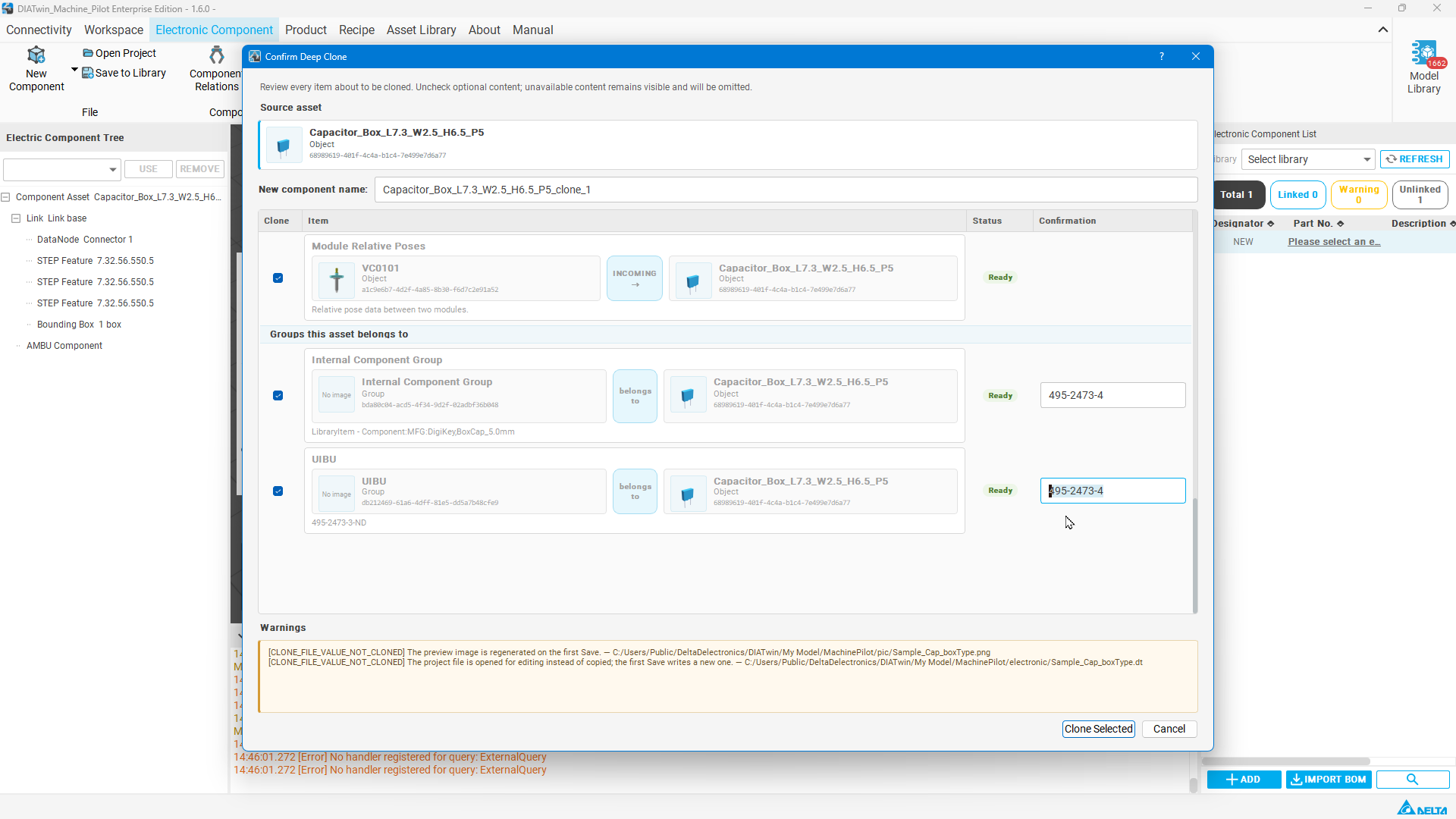
圖 E02-03:設定新名稱與群組料號
Step 04|閱讀複製提醒
閱讀 Deep Clone from Asset 提醒後按 OK,回到複製資產編輯畫面。預覽及專案檔仍須透過首次儲存處理。
操作後檢查:已進入複製資產的編輯狀態;尚未以此當作儲存完成。
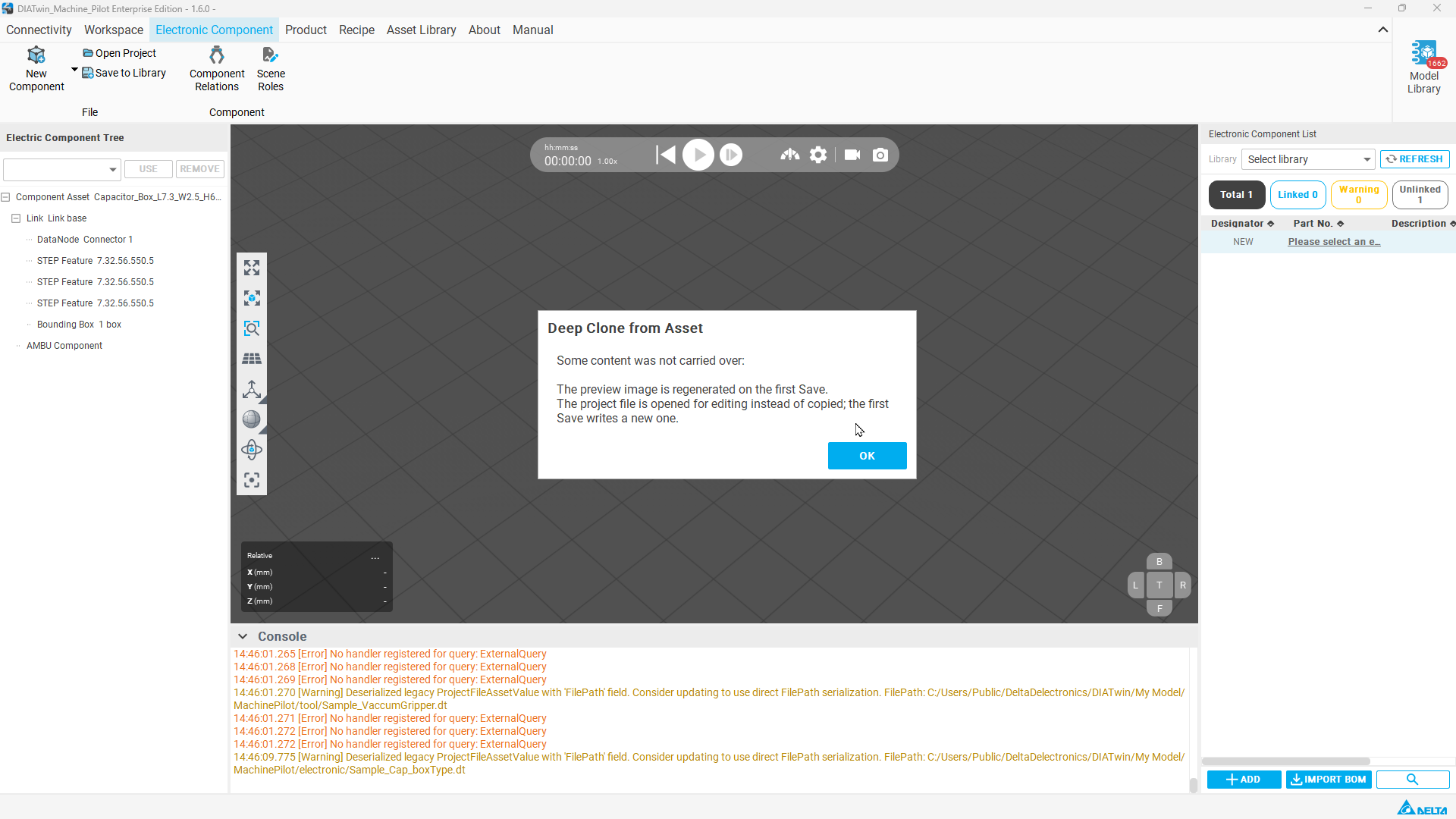
圖 E02-04:閱讀複製提醒
Step 05|新增 AMBU Component 屬性
在複製資產根節點按右鍵,選擇 Add AssetValue 下的 AMBU Component。
操作後檢查:根節點下可選取 AMBU Component。
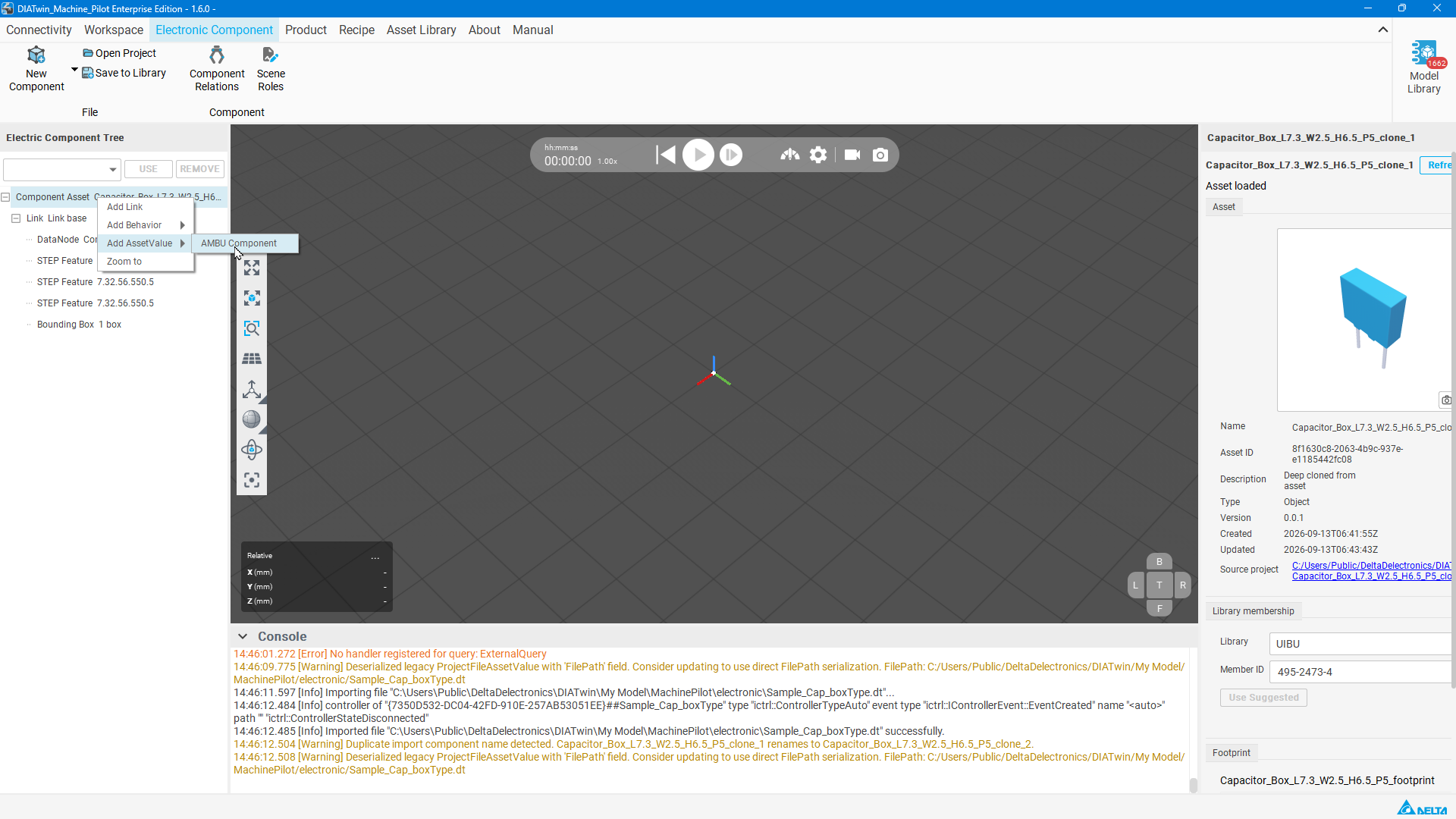
圖 E02-05:新增 AMBU Component 屬性
Step 06|核對元件名稱與料號
點選 AMBU Component,在右側將 Component name 與 Part Number 設為 495-2473-4。
操作後檢查:兩欄與新料號一致。
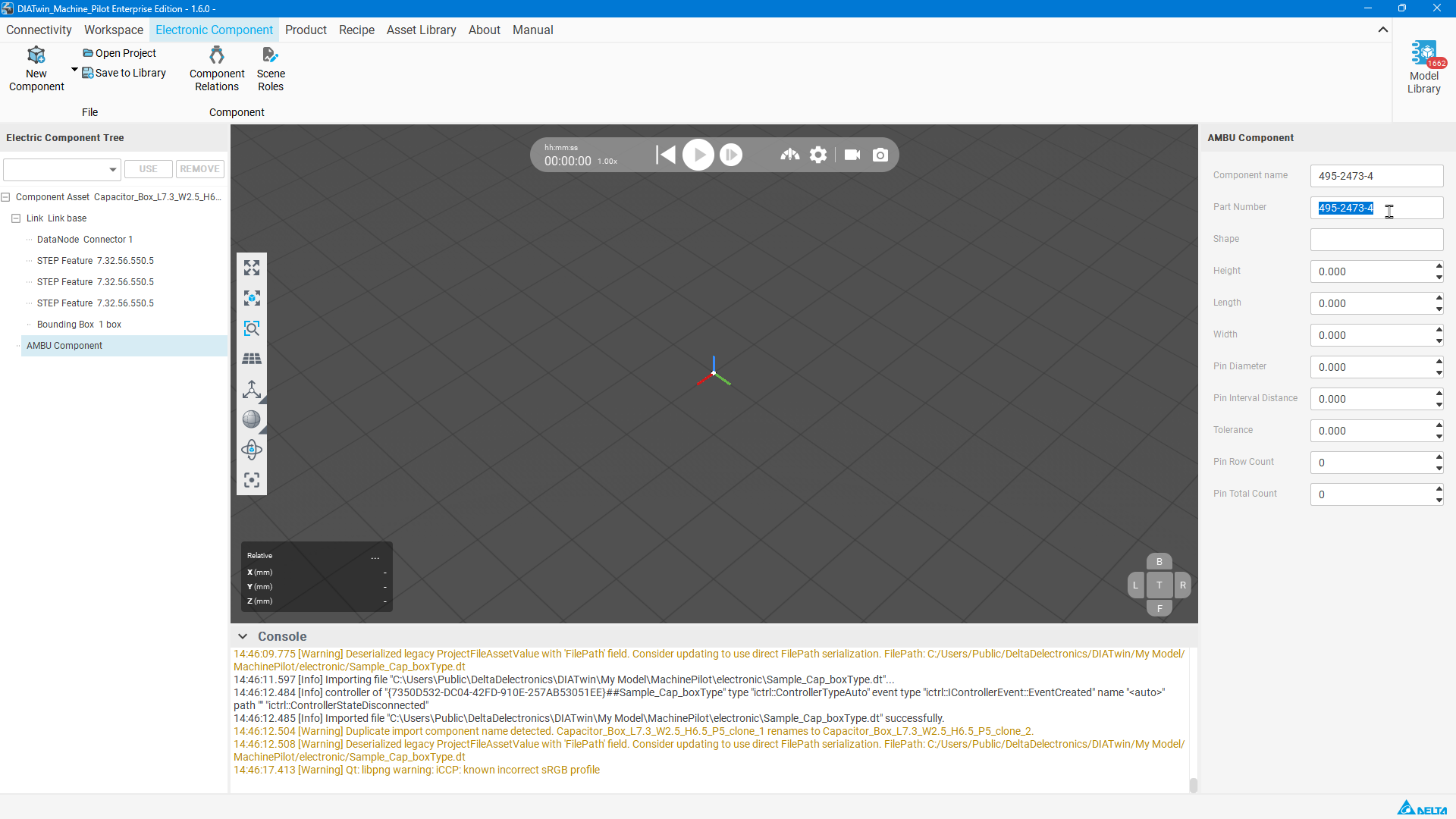
圖 E02-06:核對元件名稱與料號
Step 07|保存複製資產
點選 Save to Library,核對 Name、儲存位置與群組料號。在 Preview 區按 Capture from 3D view,確認是複製的電容外型,再按 OK。
操作後檢查:預覽與新資產相符,已提交保存。
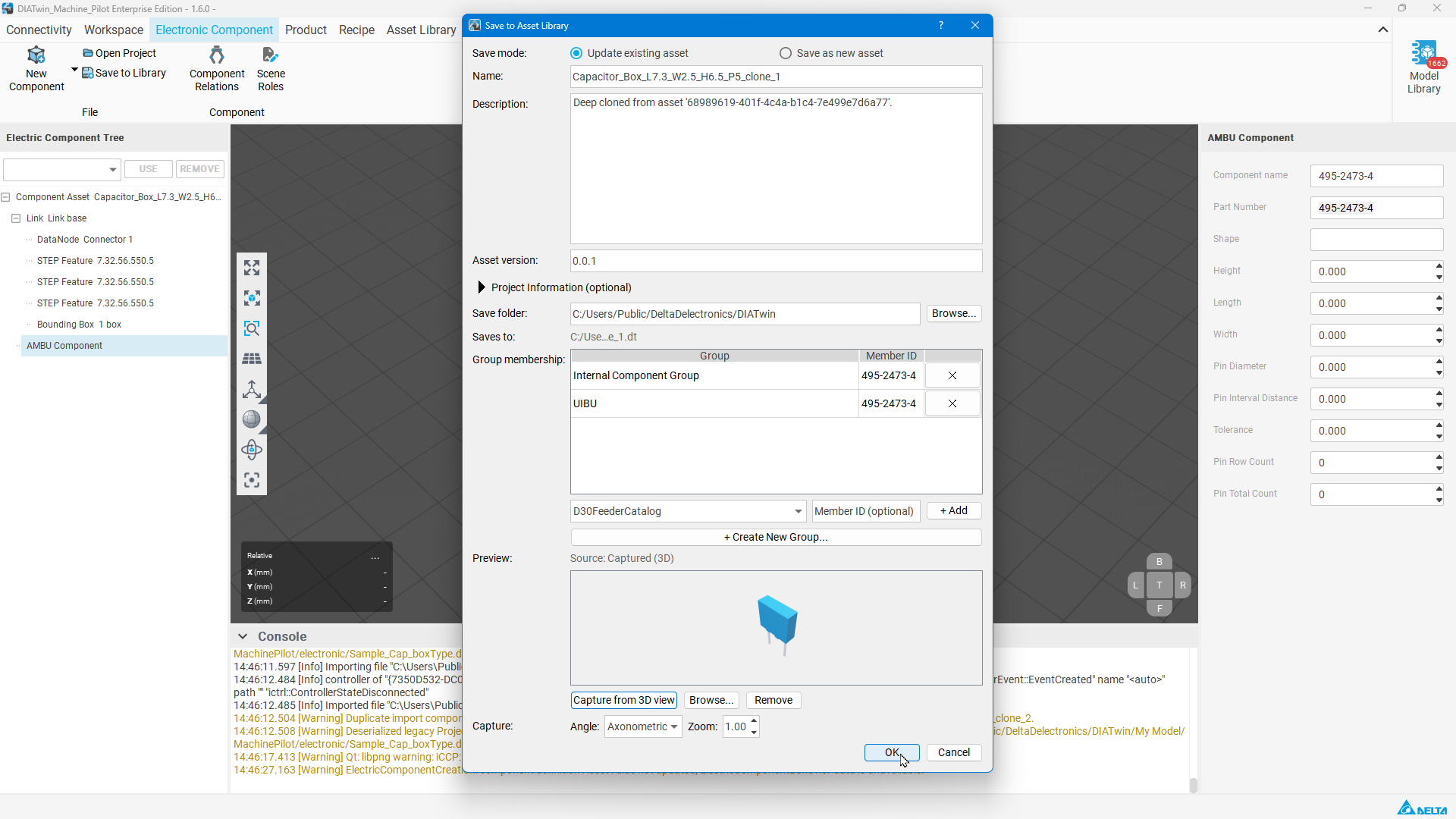
圖 E02-07:保存複製資產
Step 08|回到產品端查找
切換 Product,新增 Board;點選 BOM,按 + ADD,再點新項目的 Part No. 選取連結,開啟 Component Library Search。在 UIBU 找到 495-2473-4。
操作後檢查:清單出現新料號及對應的電容外型。
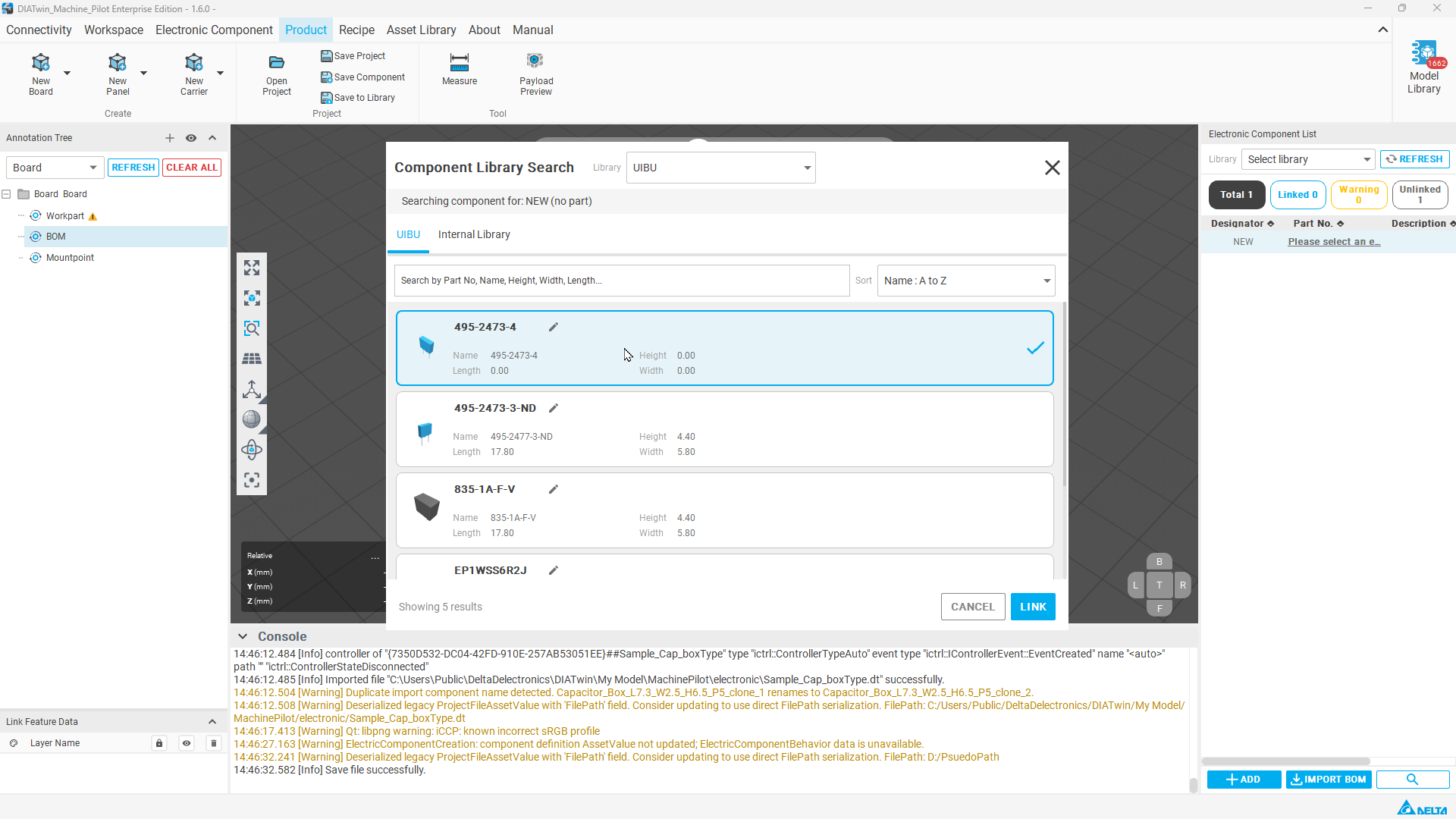
圖 E02-08:回到產品端查找
完成檢查
- [ ] 新料號與自己的設定一致。
- [ ] 新料號在產品端 UIBU 清單可找到,外型符合複製目標。
- [ ] 能說明此操作與 E01 修改既有料號的差別。
限制與注意事項
尺寸欄顯示 0.00 不代表零件實際尺寸。使用前請核對複製後的外型與屬性,並重新開啟已儲存的資產確認內容。