 DIATwin
P01|單板建立、標註與保存
目的與完成結果
練習建立單板、匯入Gerber、連結BOM、標註插件位置與兩個光學點,再設定外形、尺寸與預設定位點並保存。完成結果以已確認的標準Demo_Single_Board作參考,終點為Recipe可找到自己的產品。
操作前準備
需有標準教學Gerber及對應零件庫,並能在ProductCatalog找到Demo_Single_Board作完成參考。新建 Single Board 時,系統預設帶入 UIBU 分類 Library。官方 Gerber 資料位置:C:\Users\Public\DeltaDelectronics\DIATwin\My Model\MachinePilot\gerber\APEX。標註對象依本操作說明,不要求另行重建標準板的全部 BOM。以下保留已取證的TestBoard/C52操作作為方法示例;圖片不冒充Demo_Single_Board完整建立紀錄。
示範值與可調整項目
| 項目 | 既有方法示例 | 正式內容處理 |
|---|---|---|
| 完成參考 | Demo_Single_Board | 已確認,不重問 |
| 自建名稱 | TestBoard | 可自訂 |
| Gerber | APEX2024 Layer 1 stencil_2mil.gbr、APEX2024 Layer 1.gbr、APEX2024 Layer1 mask.gbr、APEX2024 Layer1 silk.gbr | 由官方 APEX 資料夾選取操作說明所列檔案 |
| 示例BOM | C52/495-2473-3-ND | 不冒充標準板所有BOM |
| 外形Length/Width/Height | 304.8/165/3mm | 依操作說明設定 |
| 光學點 | FID1、FID02 | 名稱可自訂,共兩點 |
操作步驟
Step 01|建立Board
在Product點New Board;於Create Root輸入自訂名稱(方法示例TestBoard),按OK。
操作後檢查:樹中有Board、Workpart、BOM及Mountpoint。
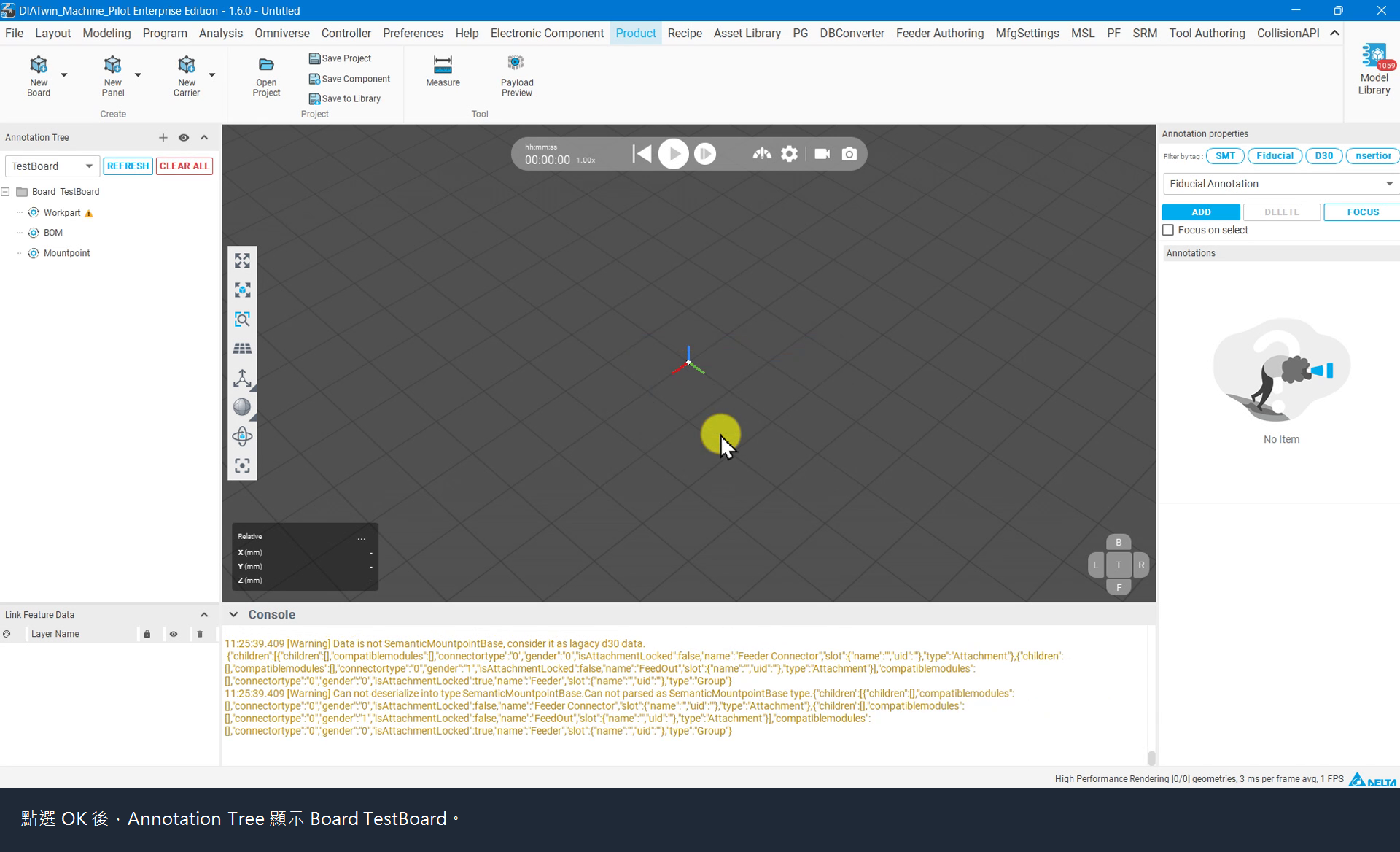
圖 P01-01:建立板件
Step 02|建立Gerber與3D Link
在Board根節點右鍵 → Create Link...,選Top Layer (Gerber),按OK。再次執行Create Link...,選3D Shape,按OK。
操作後檢查:樹中同時有Link_GerberTop與Link_Shape。
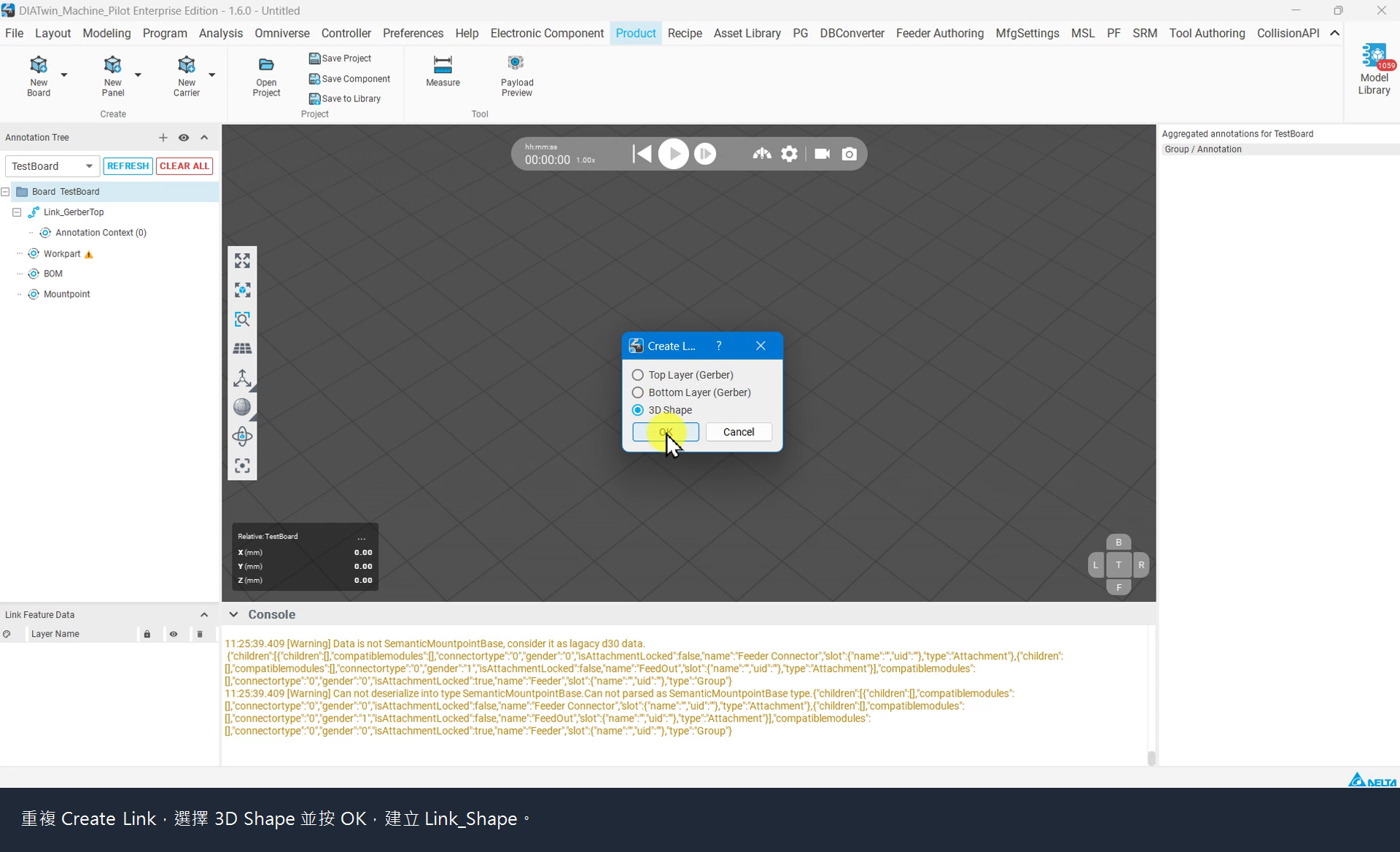
圖 P01-02:建立 Gerber 與三維幾何連結
Step 03|匯入Gerber
Link_GerberTop右鍵 → Import Gerber Shape...。按Ctrl選取所需Gerber檔,再按開啟。方法示例為上表四檔。
操作後檢查:Link Feature Data顯示圖層名稱,3D視窗可見Gerber幾何。
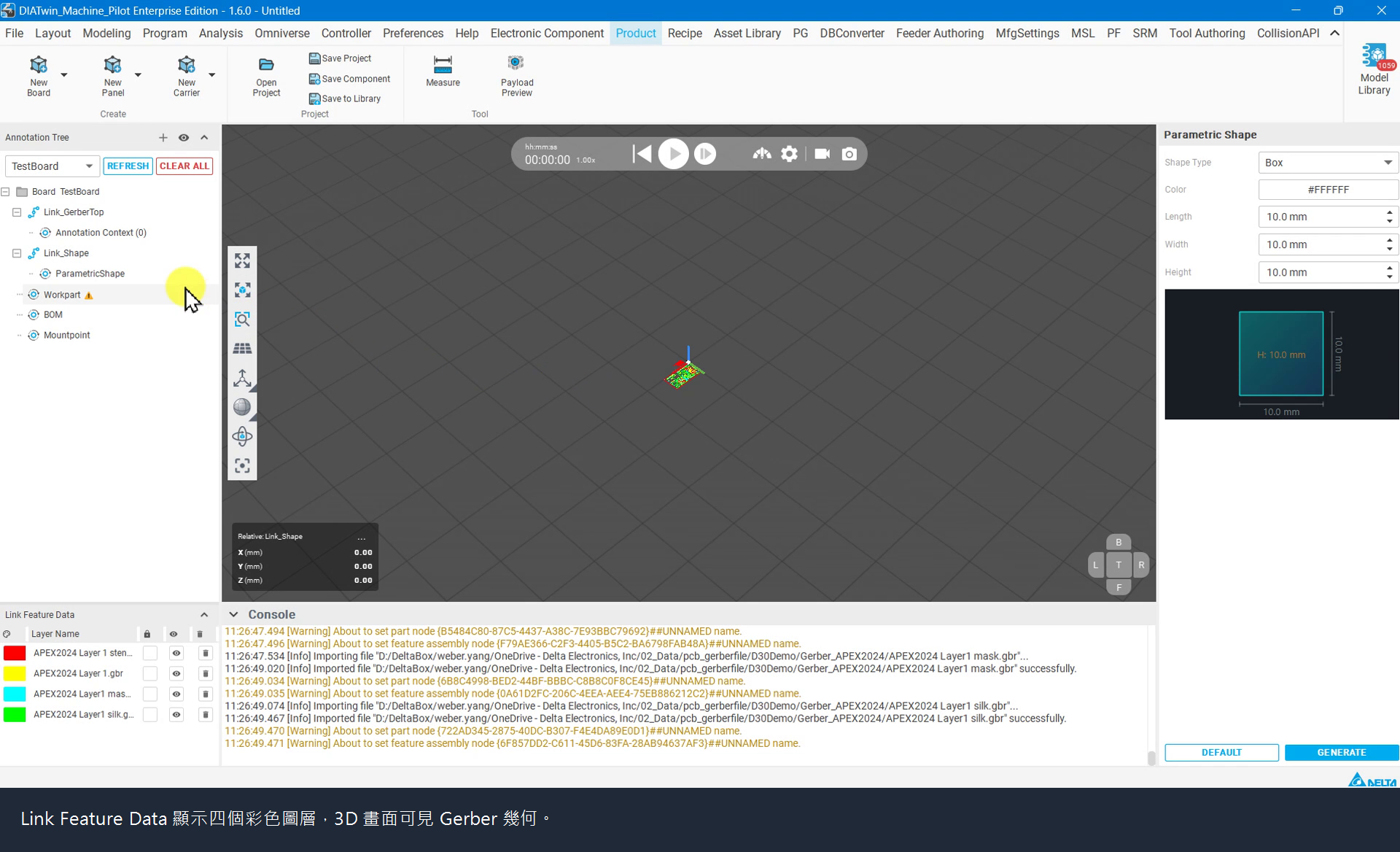
圖 P01-03:匯入Gerber
Step 04|聚焦板件
Board根節點右鍵 → Focus Viewport,再以滑鼠滾輪調整縮放。
操作後檢查:可辨識板件輪廓與目標特徵。
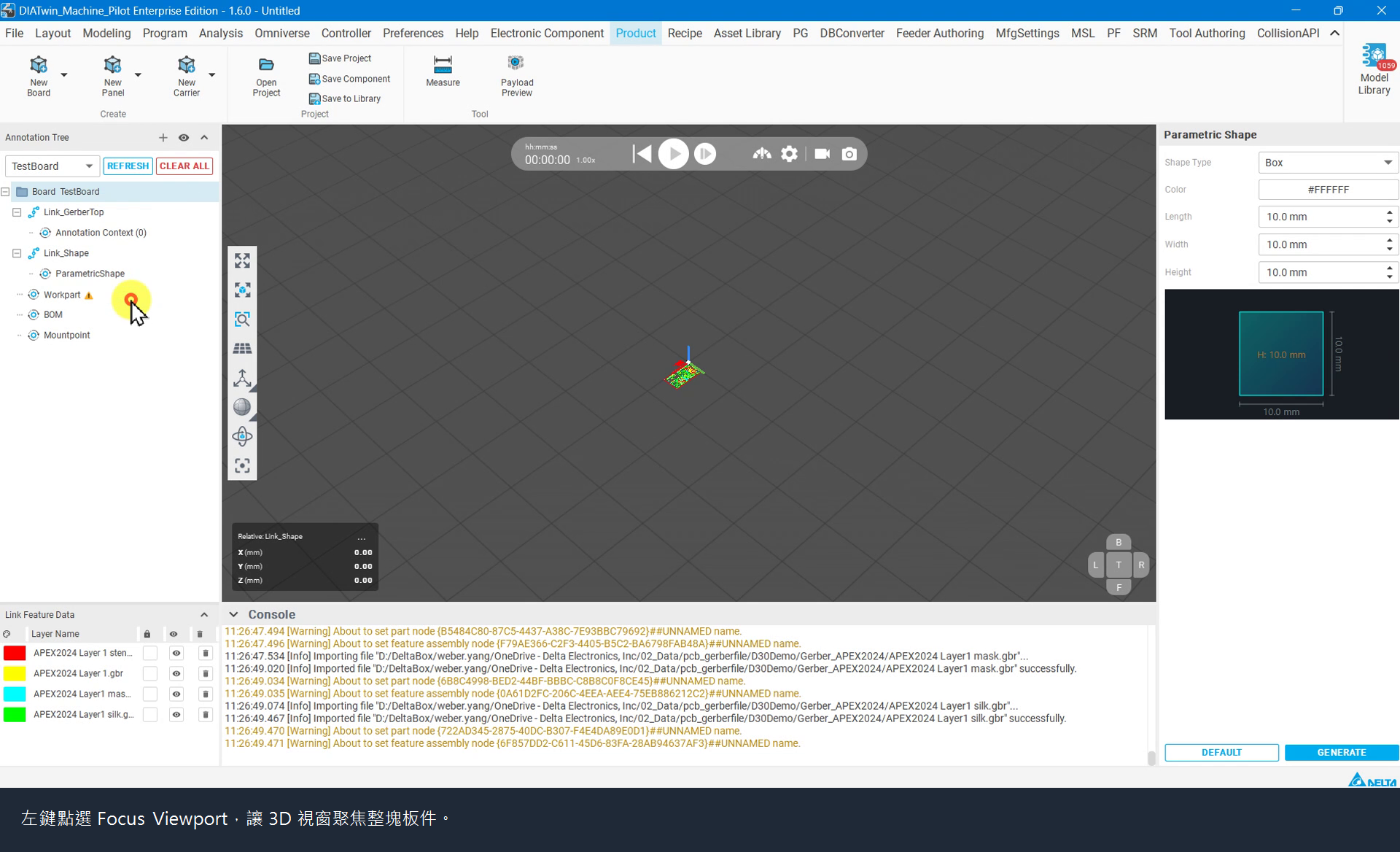
圖 P01-04:聚焦板件
Step 05|新增BOM項目
點BOM,在右側清單按ADD。點NEW那列的Part No.選取連結。
操作後檢查:Component Library Search開啟。
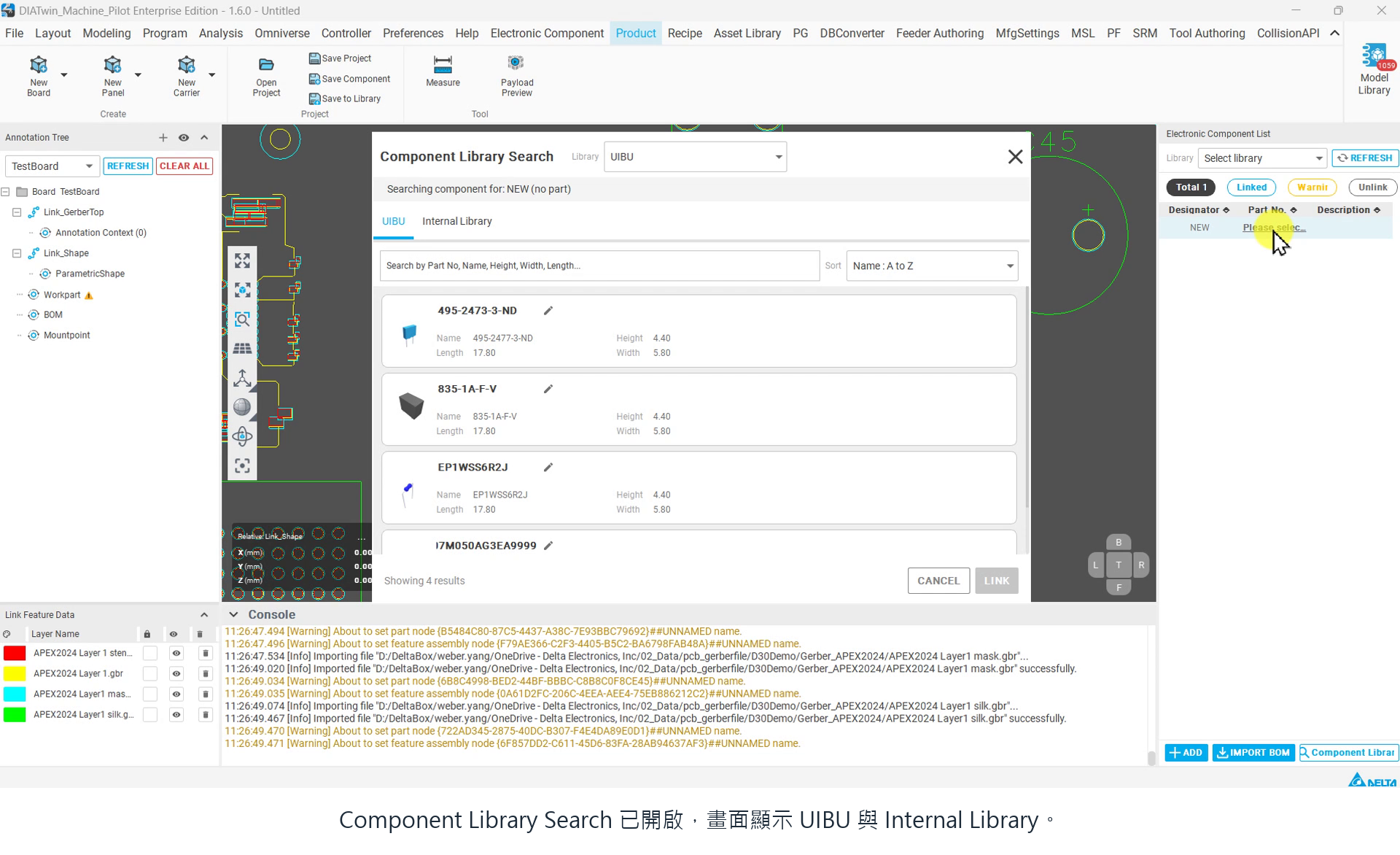
圖 P01-05:新增BOM項目
Step 06|連結料號
於UIBU選取需要的料號;方法示例495-2473-3-ND。按LINK,回BOM核對Part No.已連結。
操作後檢查:BOM列顯示所選料號。
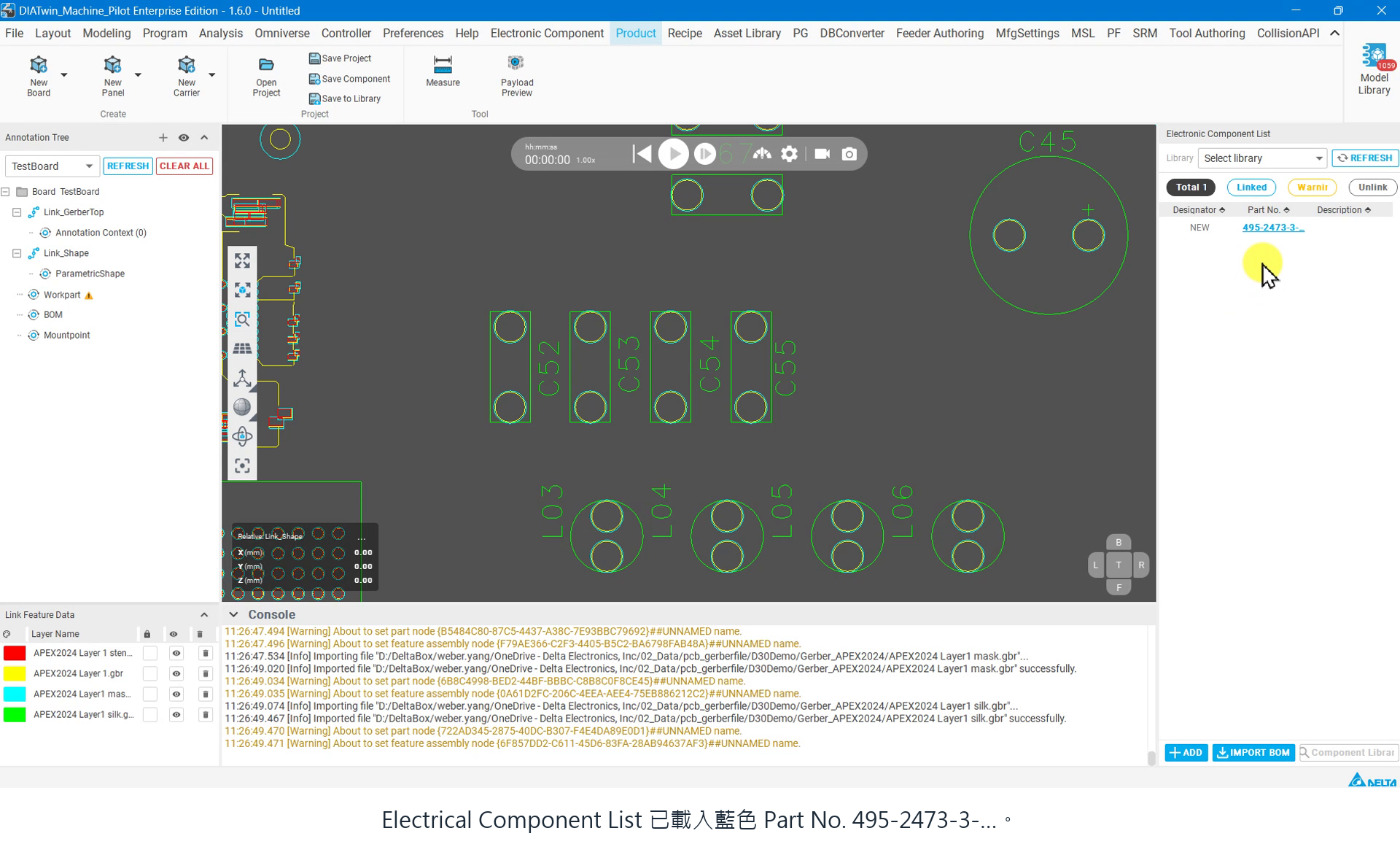
圖 P01-06:連結料號
Step 07|設定Designator
雙擊Designator的NEW,輸入本次位置名稱;方法示例C52,按Enter。本次需標註的項目依操作說明;延伸練習可依相同方法建立其他零件。
操作後檢查:BOM的料號與Designator對應正確。
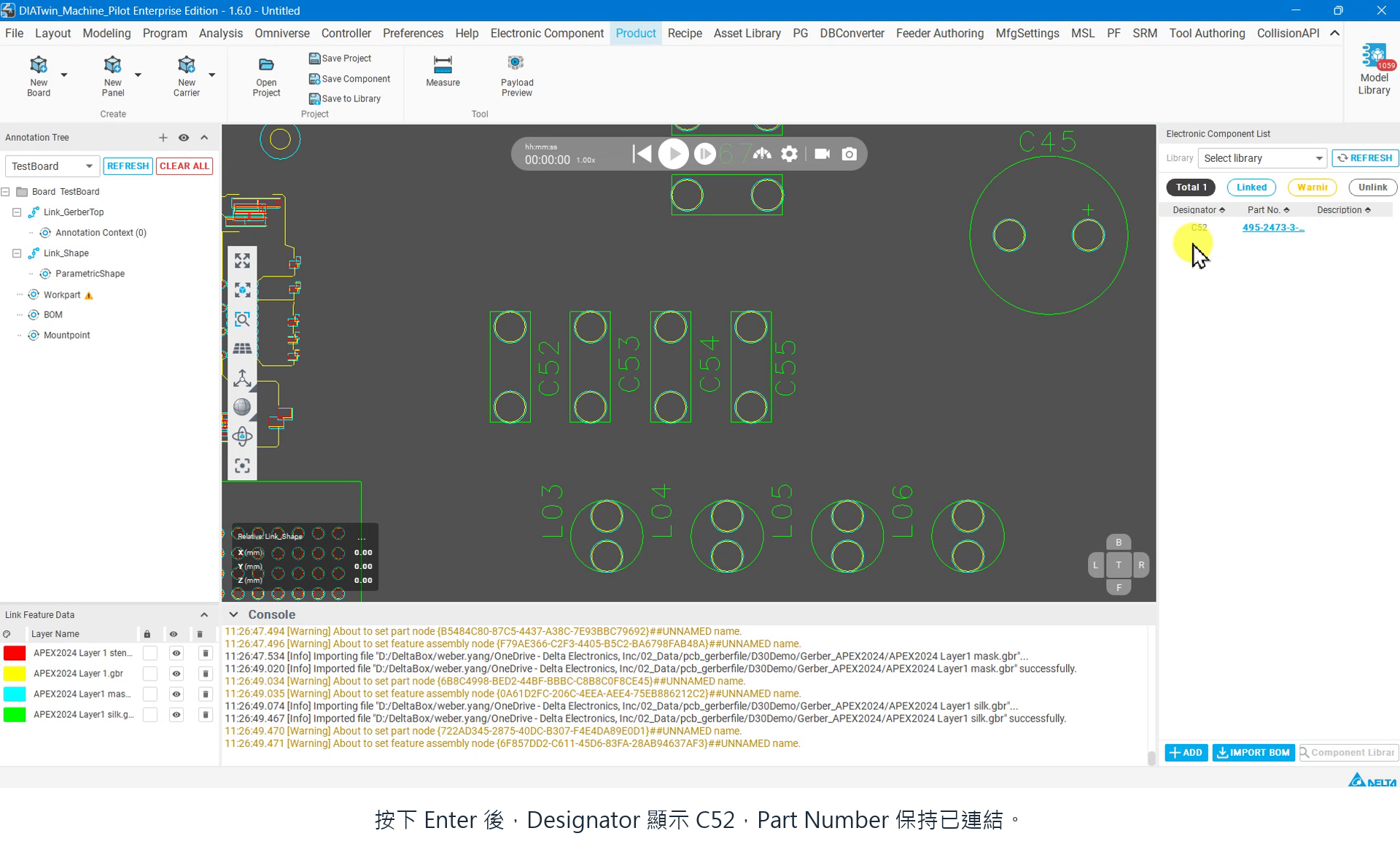
圖 P01-07:設定零件位號
Step 08|建立Insertion Annotation
點Annotation Context,右側類型選Insertion Annotation,按ADD;在新增項目右鍵選Continuous Edition。
操作後檢查:開啟插件標註編輯視窗。
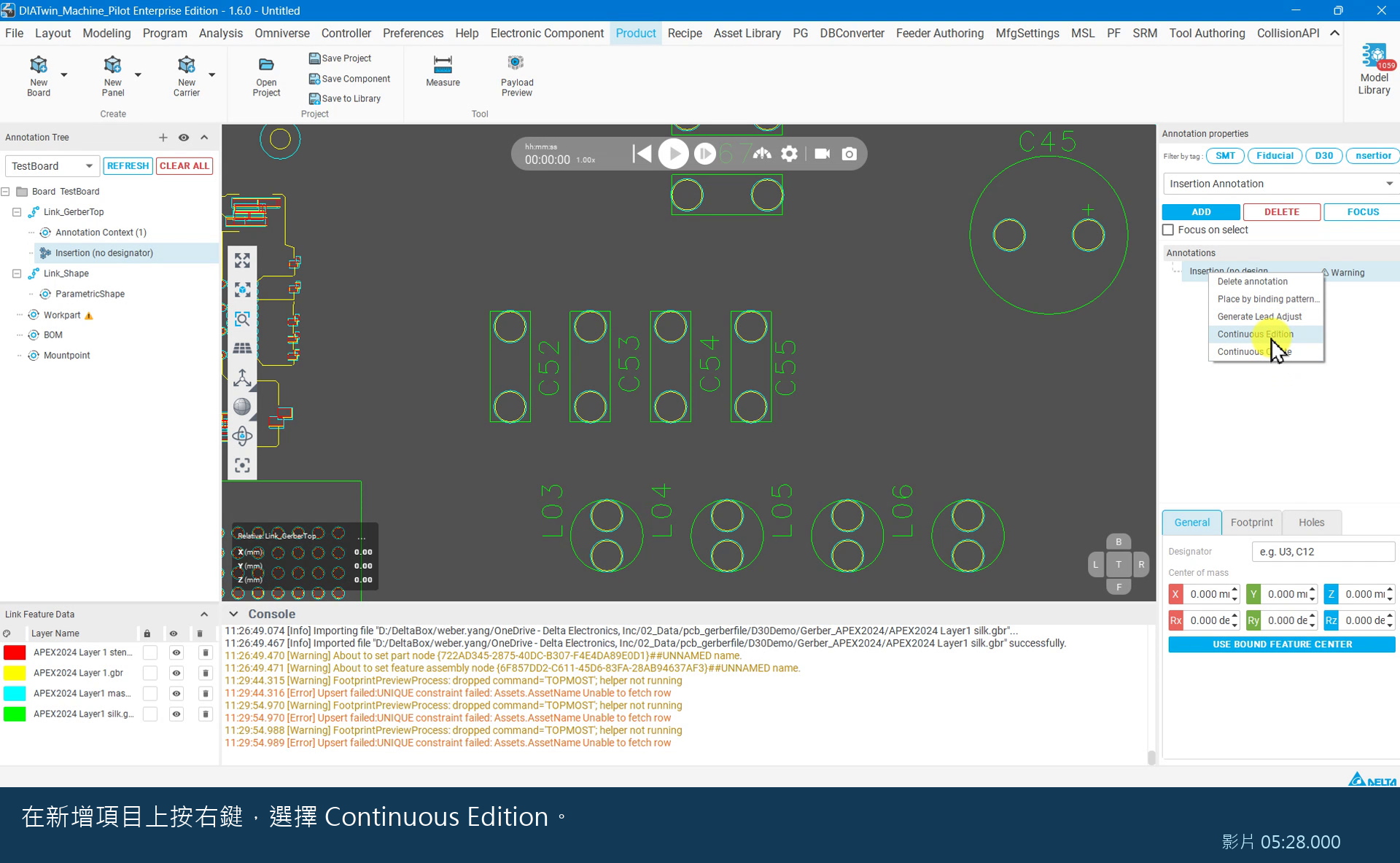
圖 P01-08:建立插件標註
Step 09|框選Footprint
Continuous Edition選Footprint,在2D畫面按住左鍵框住目標特徵後放開。核對藍色選取輪廓。
操作後檢查:選取範圍是目標零件的Footprint。
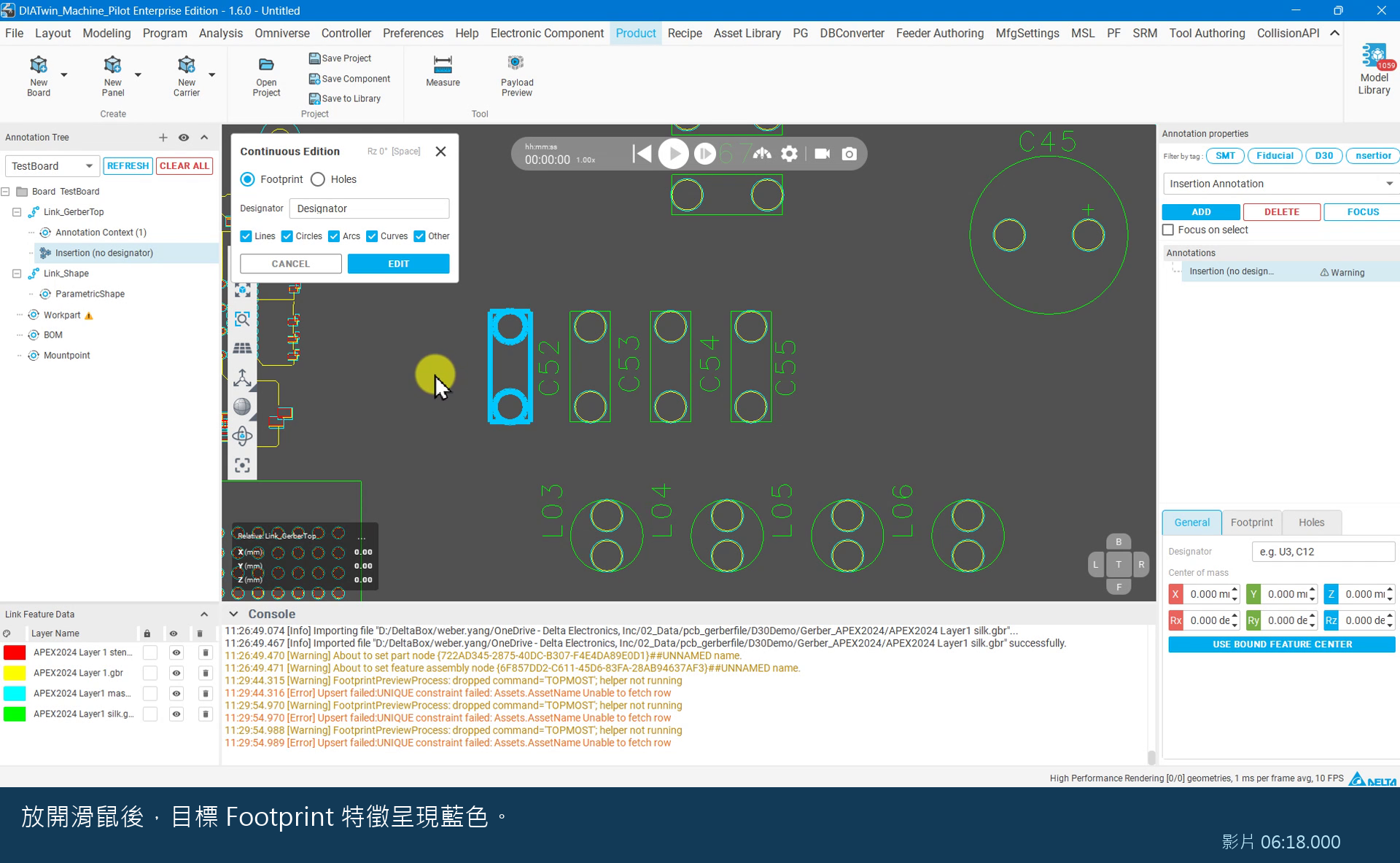
圖 P01-09:框選封裝輪廓
Step 10|設定標註名稱
輸入與BOM一致的Designator,按EDIT;回標註屬性核對名稱。方法示例最終為C52;不要求先故意輸入C73再改正。
操作後檢查:標註與BOM名稱一致。
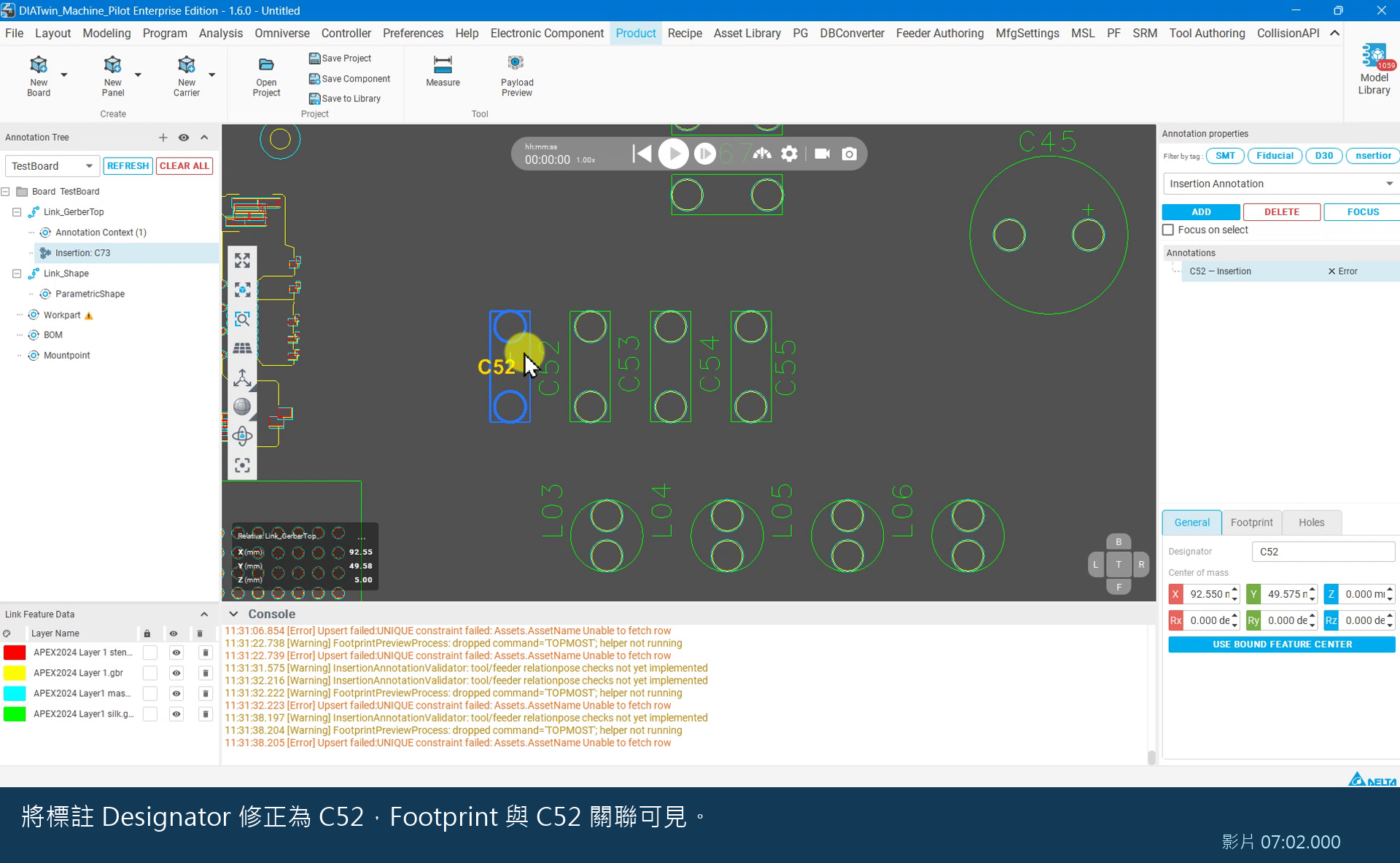
圖 P01-10:設定標註名稱
Step 11|執行Payload Preview
按工具列Payload Preview,等待模型載入並觀察零件與標註的對應位置。
操作後檢查:3D零件顯示在對應標註位置。
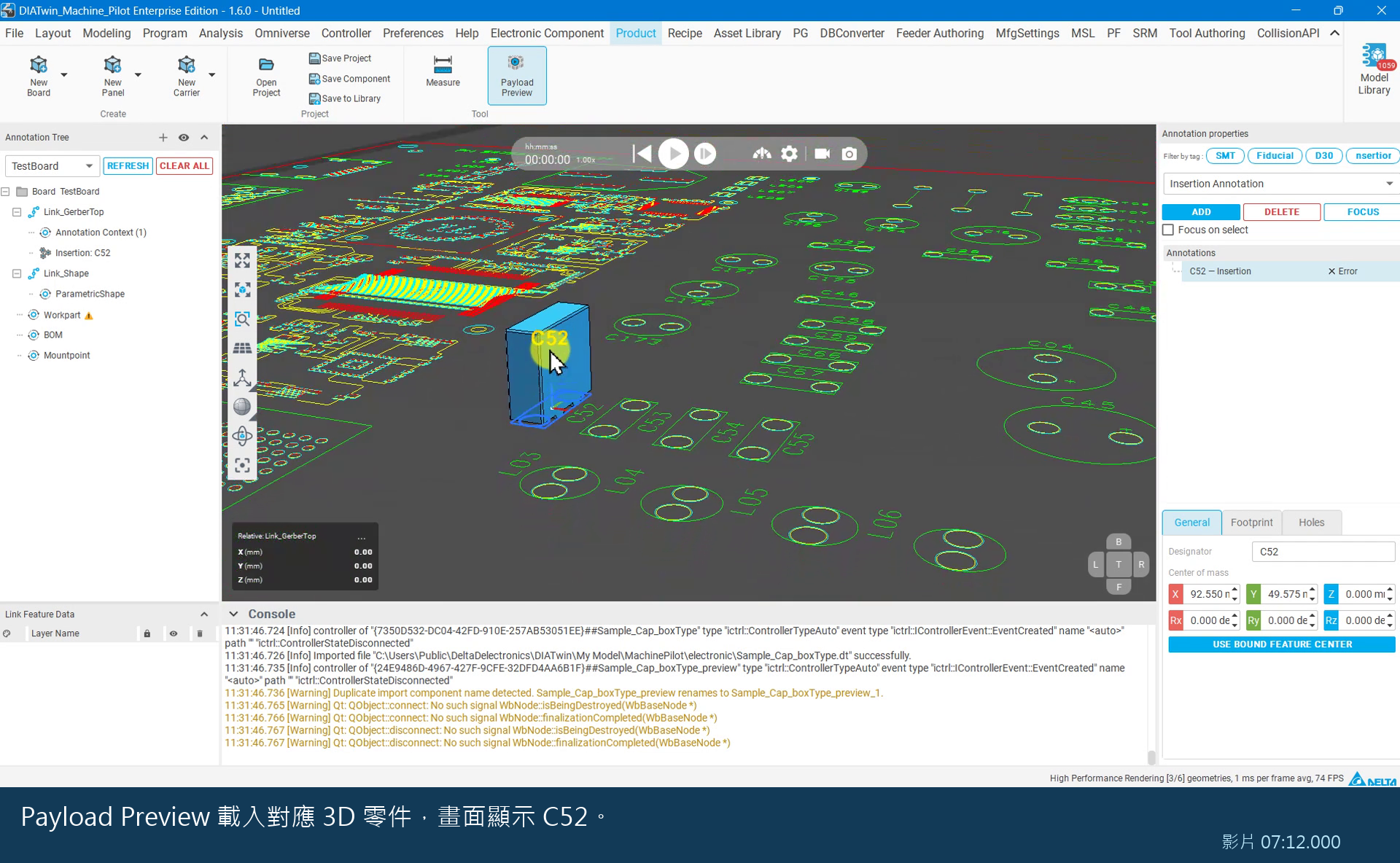
圖 P01-11:預覽零件模型
Step 12|新增光學點項目
回Annotation Context,右側選Fiducial Annotation,按ADD;新增Fiducial項目右鍵 → Continuous Create。
操作後檢查:出現光學點建立視窗。
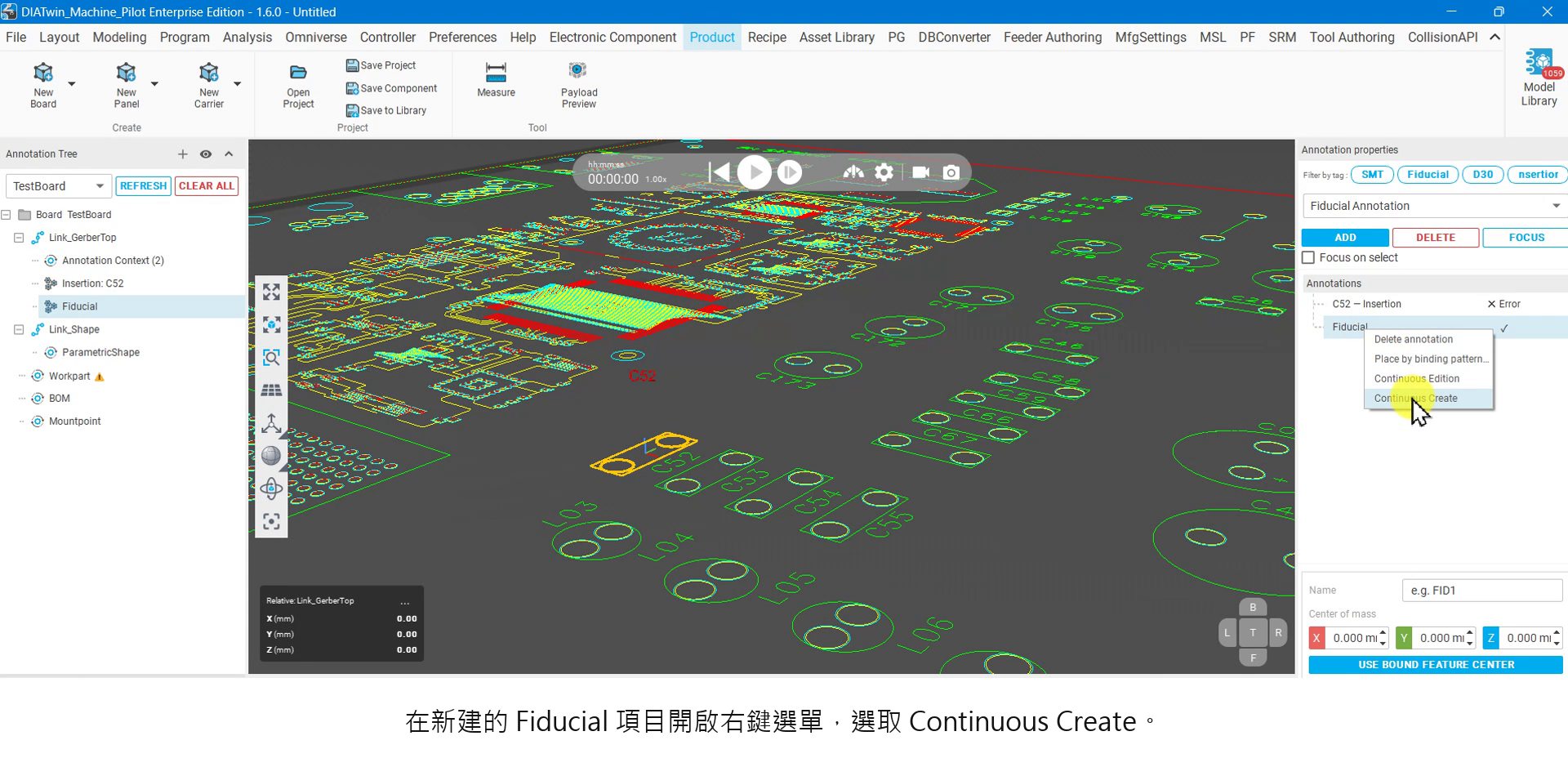
圖 P01-12:新增光學點項目
Step 13|建立兩個光學點
Designator填FID1,左鍵選第一個Gerber定位特徵,按CREATE。下一筆填FID02,選另一個定位特徵,按CREATE;最後按CANCEL結束。
操作後檢查:清單保留兩個具名Fiducial。
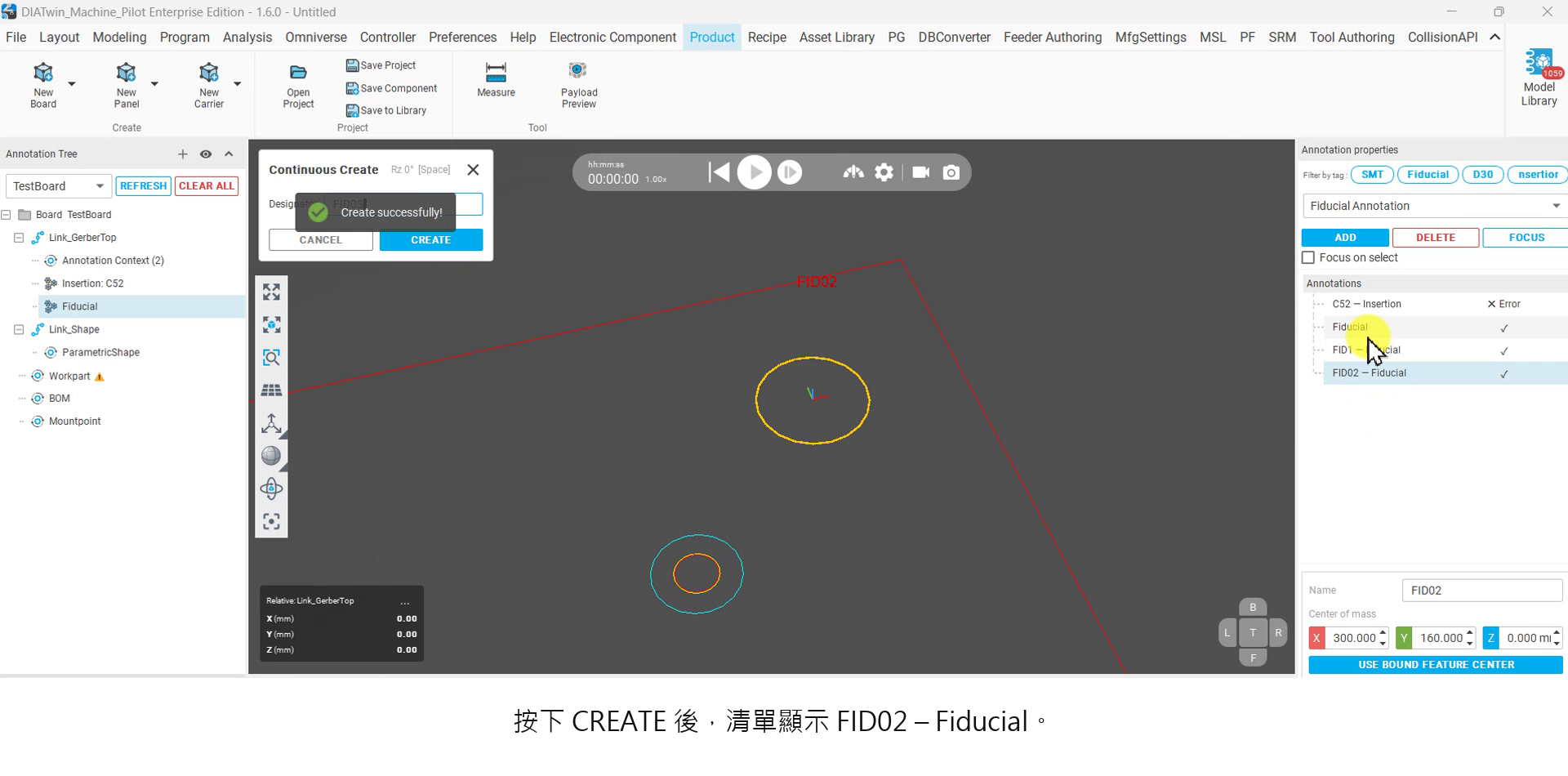
圖 P01-13:建立兩個光學點
Step 14|設定板件外形
點Link_Shape下的ParametricShape,選板色;以工具列Measure量測輪廓兩個對角端點。填Length、Width、Height,按GENERATE。方法示例304.8/165/3mm。
操作後檢查:生成板件外形。
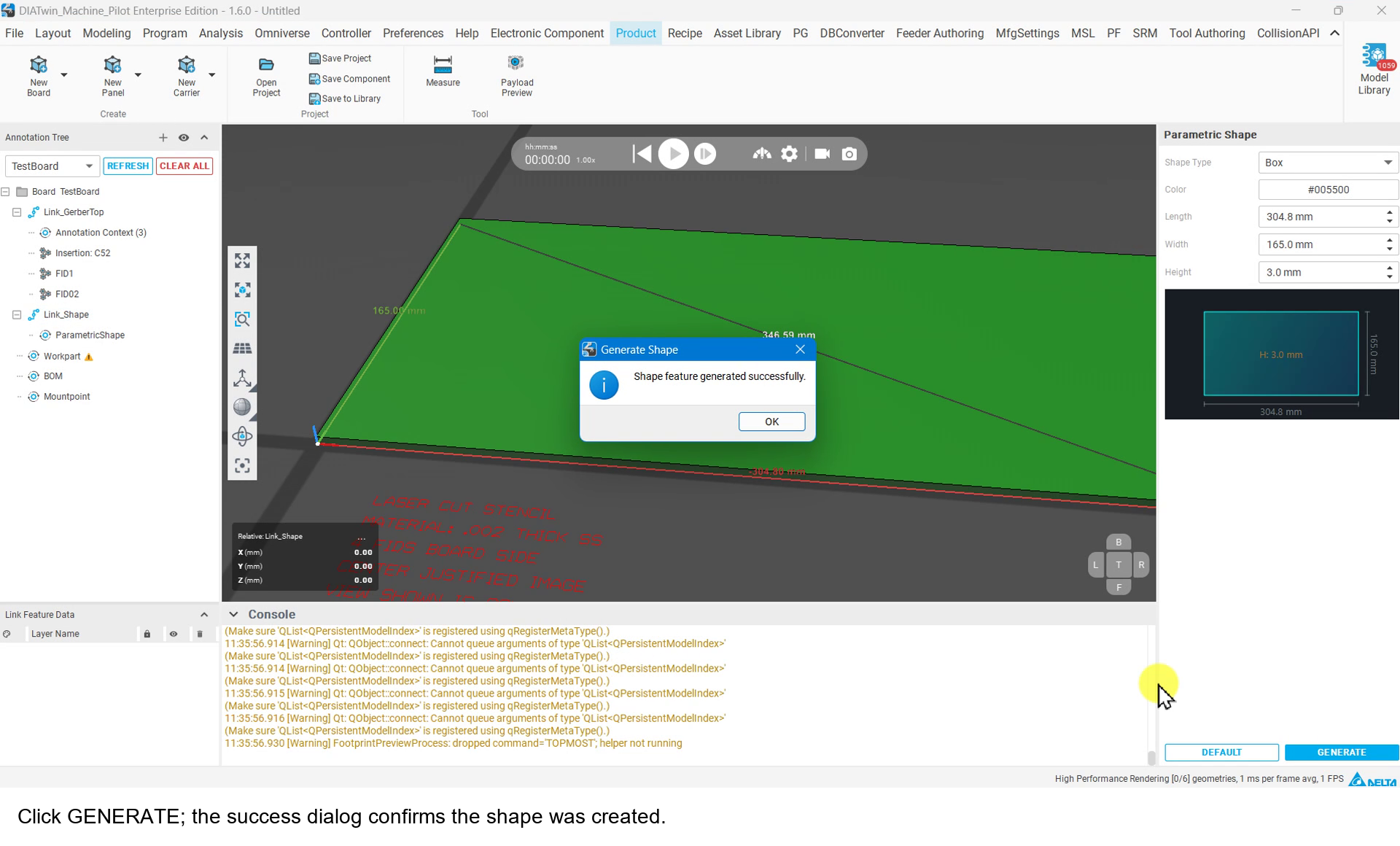
圖 P01-14:設定板件外形
Step 15|調整Gerber高度
退出Measure(必要時點一次後按Esc)。在GerberTop右鍵選Move,輸入Z=3.001,按OK;此值對應方法示例3mm板厚。
操作後檢查:Gerber顯示在板件表面上方。
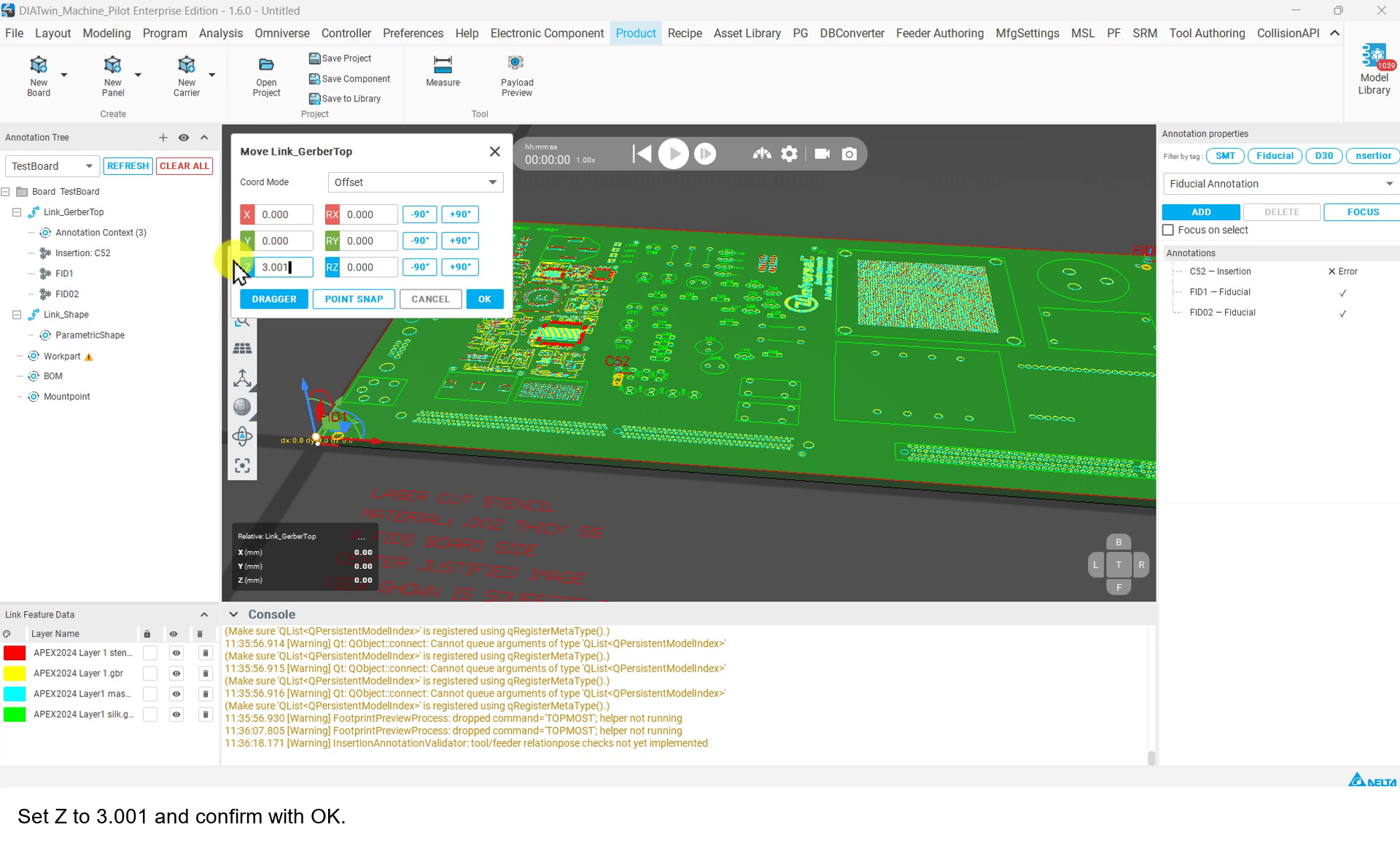
圖 P01-15:調整Gerber高度
Step 16|設定Workpart尺寸
選Board的Workpart,以對角量測核對整板Width、Length、Thickness。方法示例最後為165/304.8/3.001mm;不把From Shape首次讀得的其他值當完成值。
操作後檢查:尺寸與自己的板件相符。
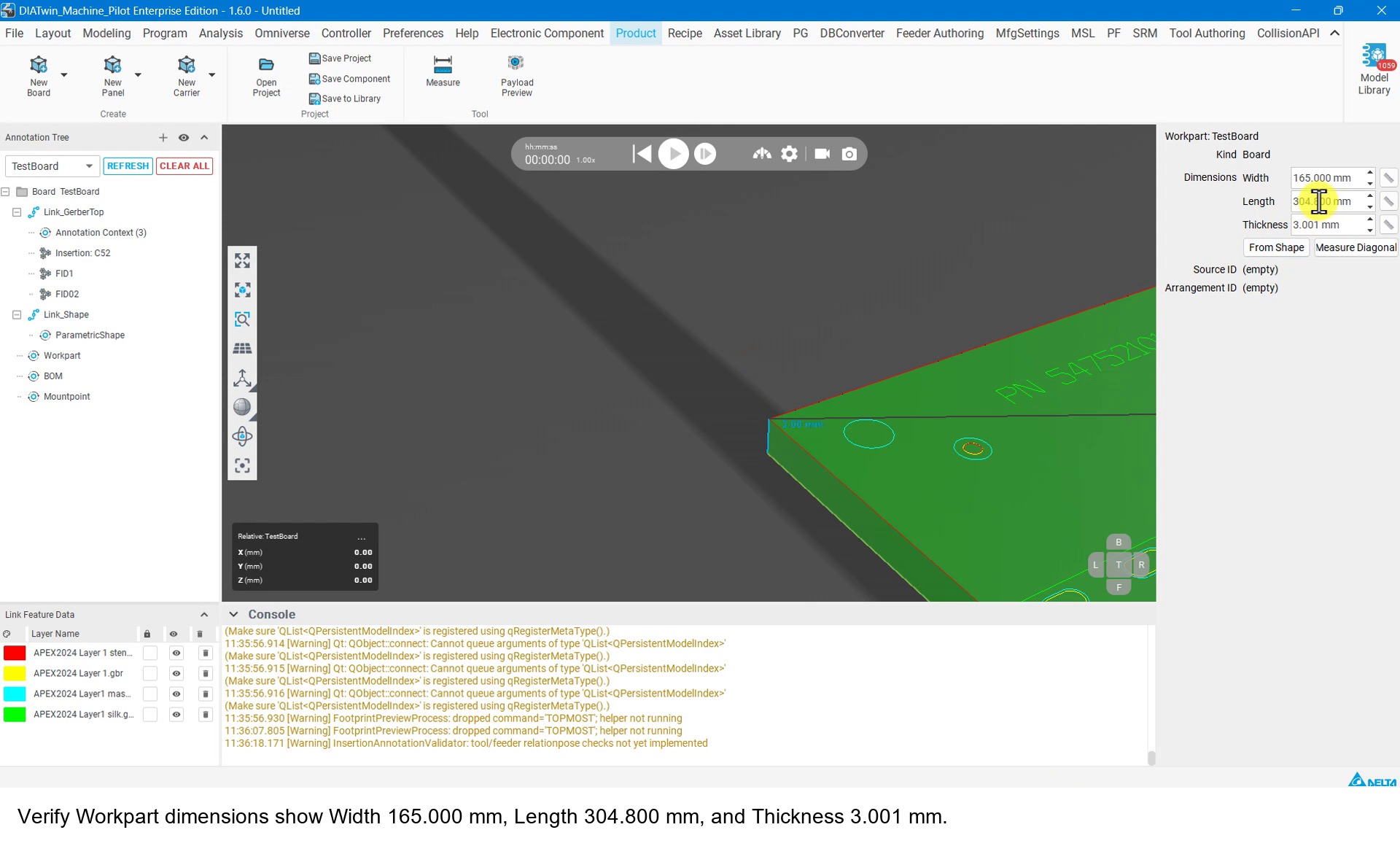
圖 P01-16:設定工件尺寸
Step 17|建立預設Mount Point
在Mountpoint右鍵 → Create Mount Point,點Corner Mount Point檢視預設定位點。
操作後檢查:樹中有Corner Mount Point;進階Pick/Move/Seat不在本情境展開。
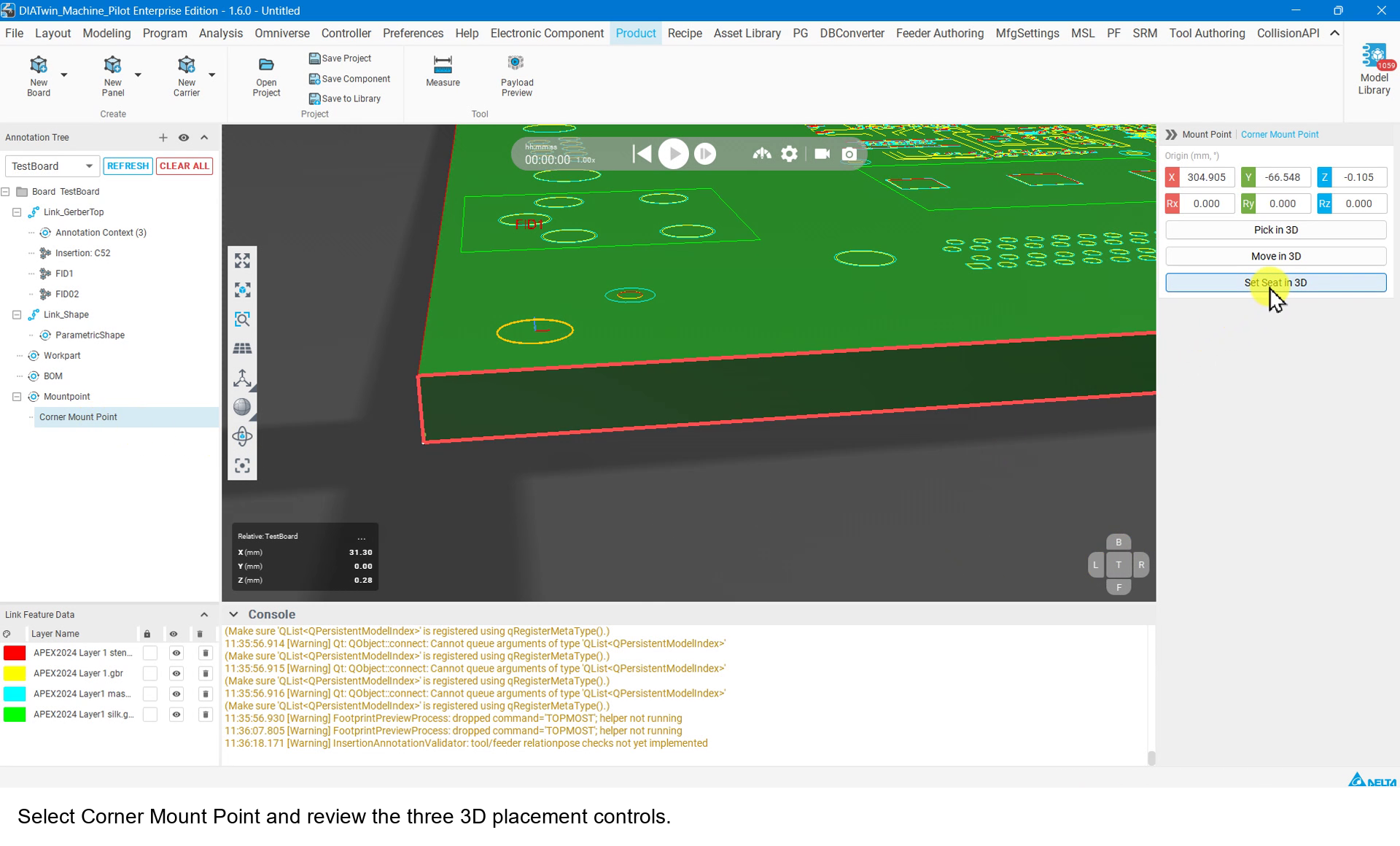
圖 P01-17:建立預設定位點
Step 18|保存自建產品
點Save to Library,核對Name、Asset version及Save folder。Group membership選ProductCatalog並按+ Add,確認已列入表格。按Capture from 3D view核對Preview,再按OK。
操作後檢查:出現保存成功訊息;核對資產名稱後關閉。
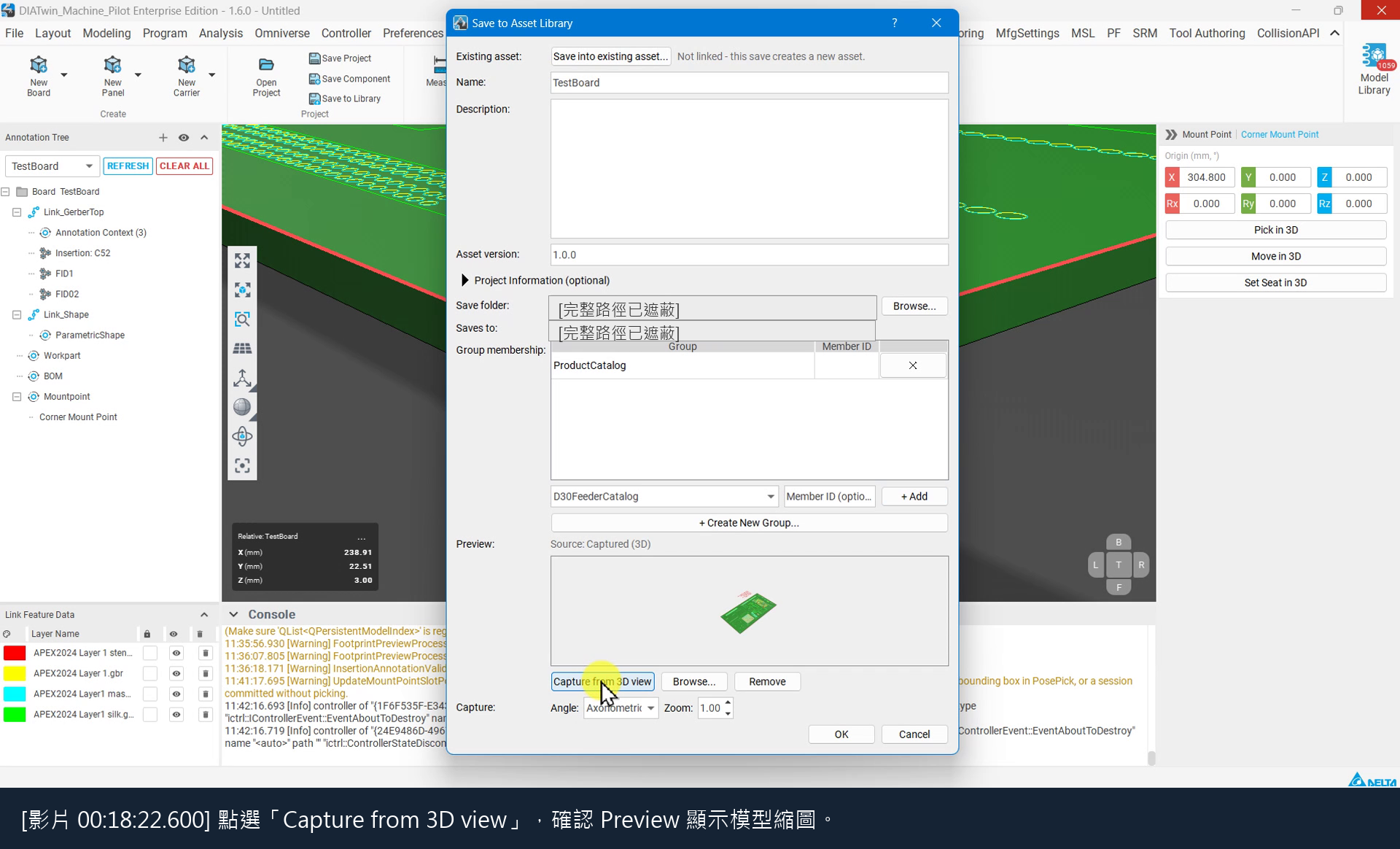
圖 P01-18:保存自建產品
Step 19|在Recipe查找
點Recipe,在Project Creation開啟Create Project,到Product清單尋找自己保存的名稱;另以Demo_Single_Board作完成參考。
操作後檢查:自己的產品在Recipe中可找到並選取。
完成檢查
- [ ] 單板的Gerber、BOM與所需標註已建立。
- [ ] BOM與Insertion的Designator一致,Payload Preview可觀察零件。
- [ ] 有兩個具名光學點、板件尺寸與預設Mount Point。
- [ ] 保存成果在Recipe可找到;名稱不必與示例相同。
限制與注意事項
以 Demo_Single_Board 比較完成後的產品,並依實際 BOM 核對位號與料號。遇到錯誤訊息時,先排除問題再繼續。孔位、重新載入產品與進階定位設定另於相關功能說明中介紹。