 DIATwin
P02|建立連板並存入產品庫
目的與完成結果
以標準 Demo_Single_Board 建立連板,設定子板排列、外框、尺寸及預設定位點,保存後在 Recipe 找到自己建立的產品。
操作前準備
確認 ProductCatalog 可選取 Demo_Single_Board。本例建立兩塊板的連板,不把後續 R01 的四板 Demo_Panel 當作本次保存結果。
示範值與可調整項目
| 項目 | 示範值 | 調整原則 |
|---|---|---|
| 名稱 | 建立時 Panel,保存結果 Panel_1 | 可自行命名,記錄保存名稱 |
| Grid | 2 × 1 | 可調整;本例兩塊子板 |
| Offset X/Y/Rot | 0/180 mm/0° | 隨排列需求調整 |
| 外框 Length/Width/Height | 350/380/3 mm | 隨產品需求調整 |
| 外框位移 | Offset X=-10、Y=-10、Z=-0.1 mm | 此為本例值 |
操作步驟
Step 01|建立 Panel
點選 Product → New Panel,輸入 Panel 名稱後按 OK。
操作後檢查:Annotation Tree 出現 Panel 根節點。
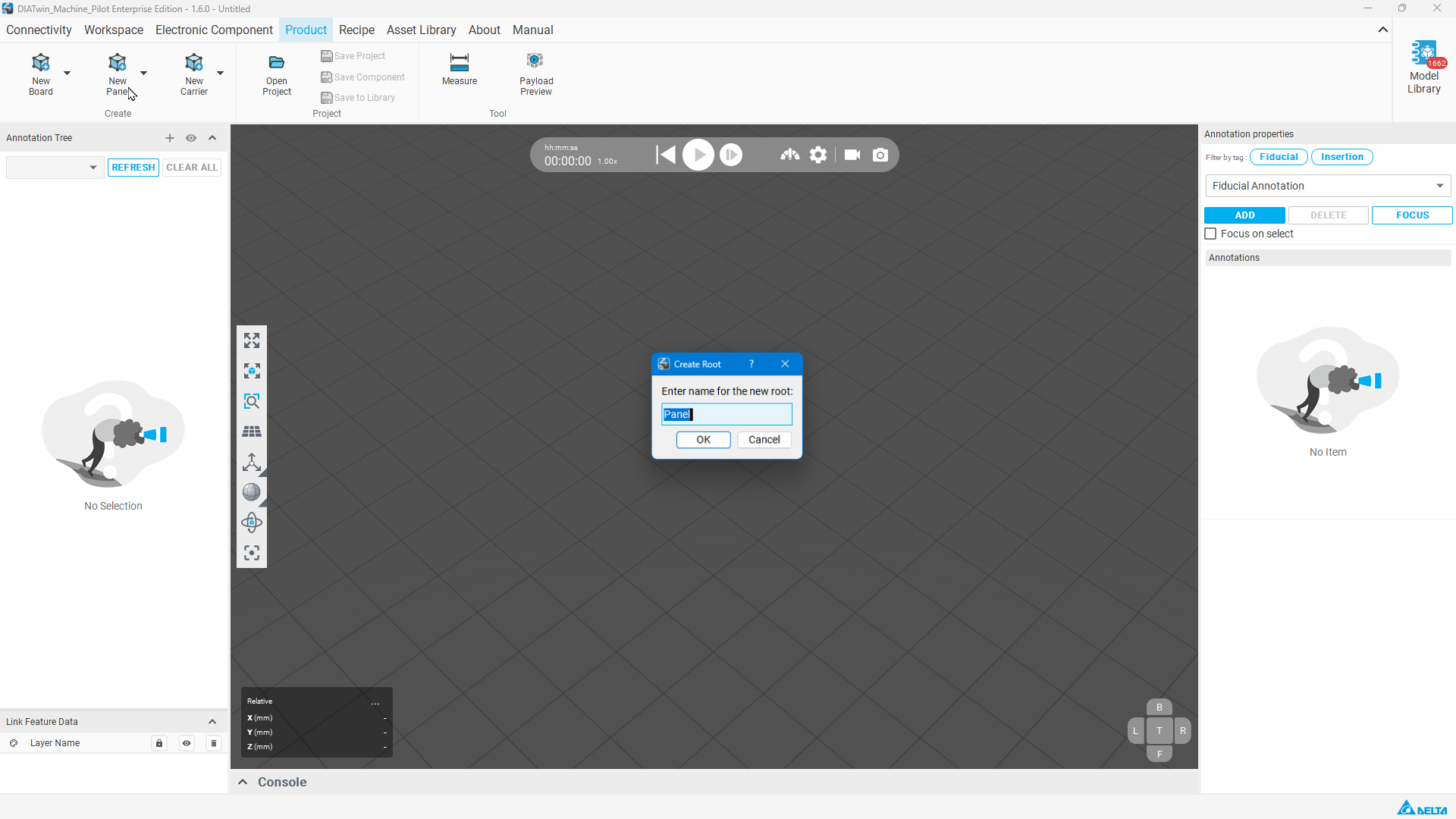
圖 P02-01:建立 Panel
Step 02|匯入標準 Board
在 Panel 根節點按右鍵,選擇 Import Board;Group 選 ProductCatalog,選取 Demo_Single_Board,按 OK。
操作後檢查:Panel 內出現來源 Board。
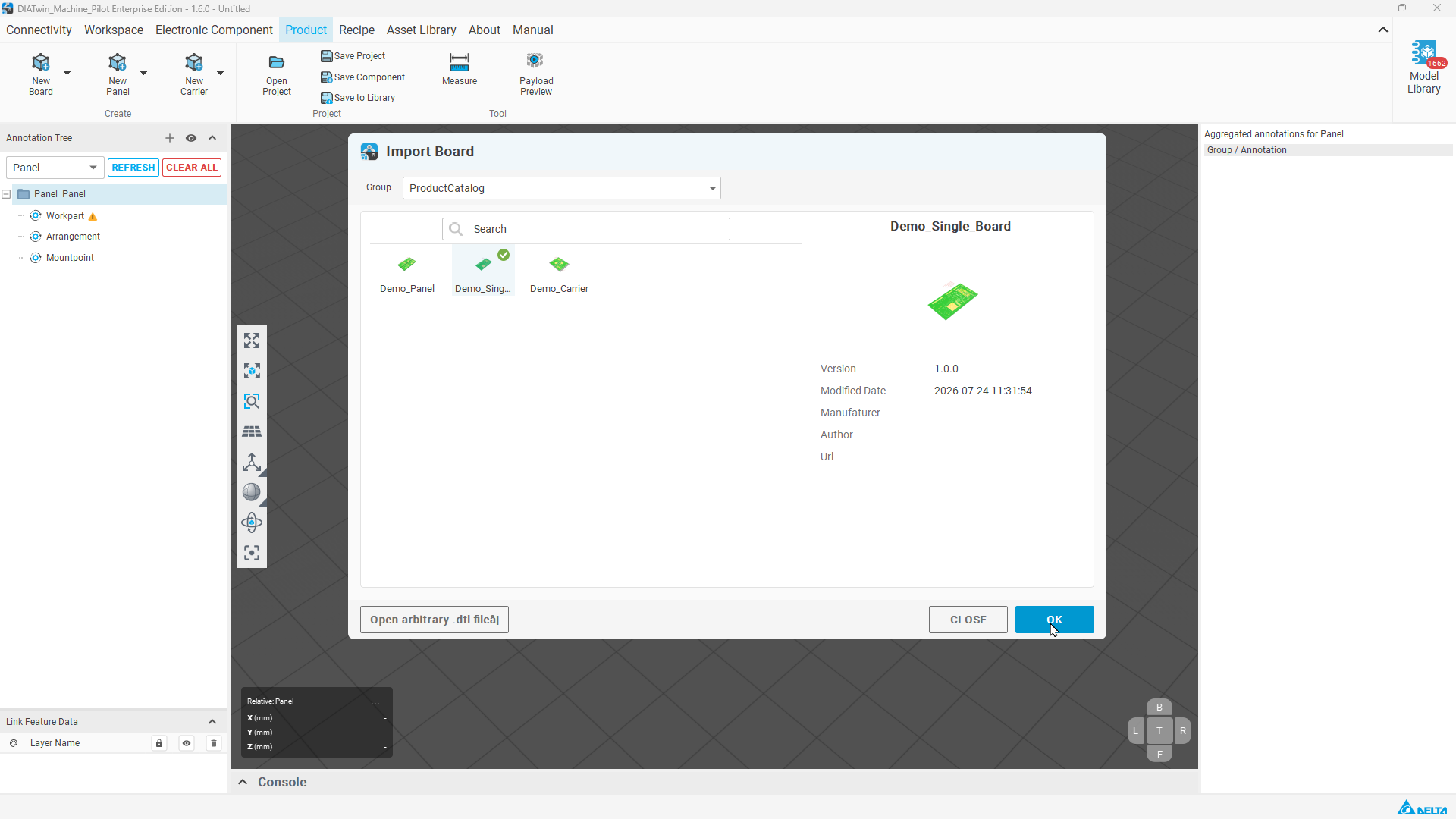
圖 P02-02:匯入標準 板件
Step 03|設定排列
點選 Panel 層級的 Arrangement,在 Simple Arrangement 確認 Source Node 為 Demo_Single_Board。選 Grid,兩個數量欄依畫面由上到下填 2、1;Offset X=0 mm、Offset Y=180 mm、Offset Rot=0°。
操作後檢查:底部預覽為2個實例(2 × 1)。
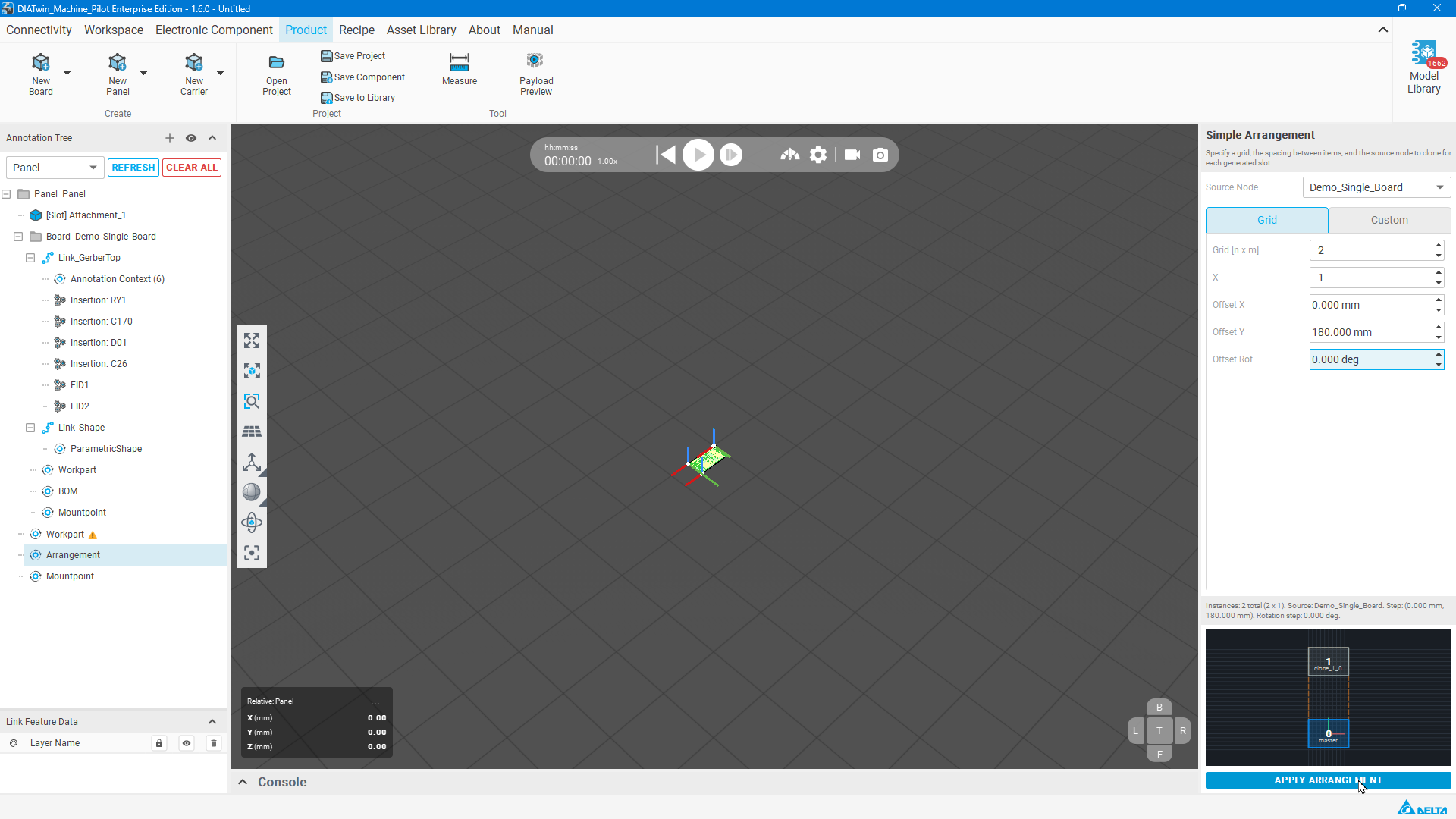
圖 P02-03:設定排列
Step 04|套用排列
按 APPLY ARRANGEMENT,查看新增子板與3D排列。
操作後檢查:可辨識兩個子板。
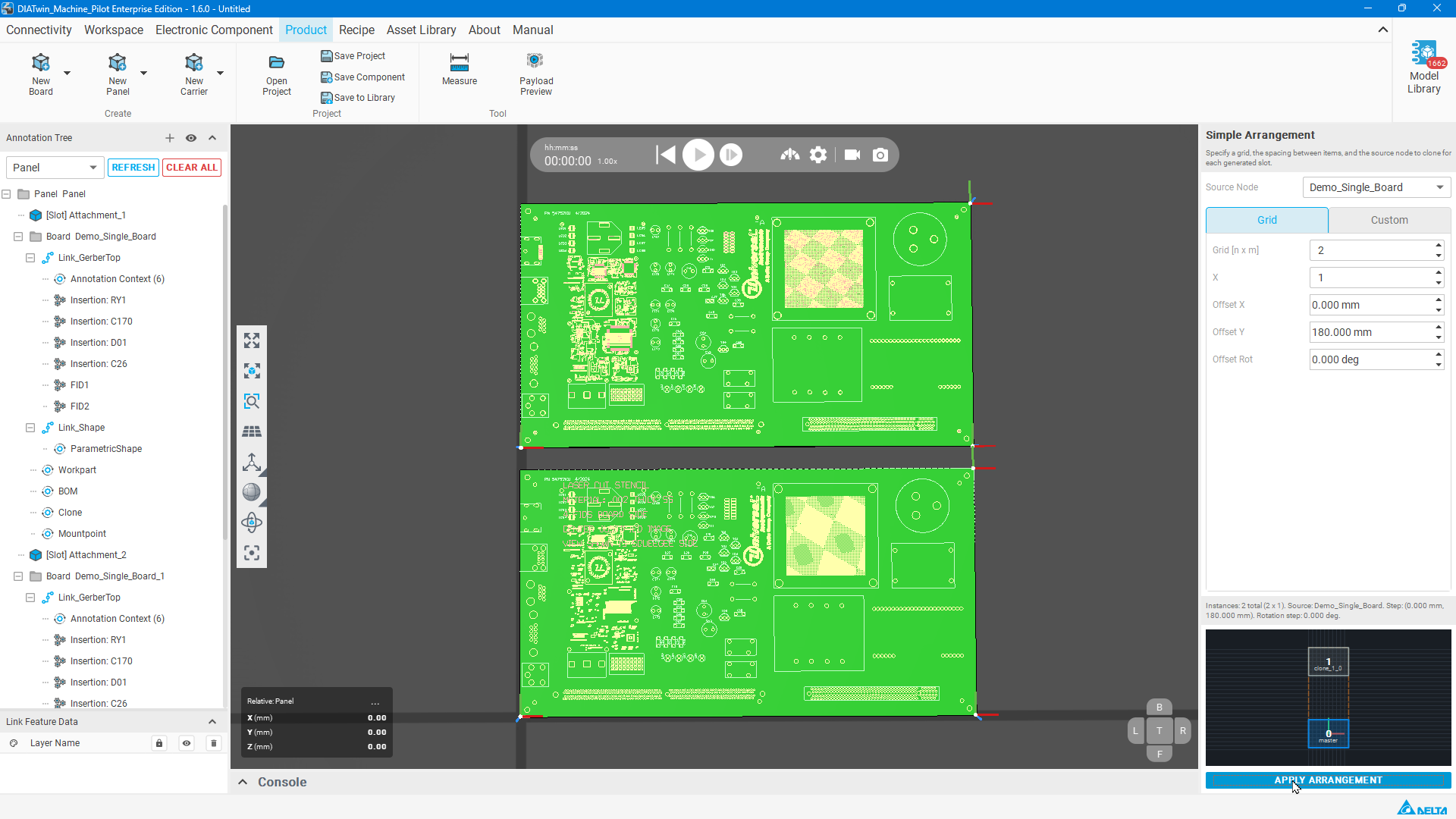
圖 P02-04:套用排列
Step 05|建立外框
在 Panel 根節點按右鍵,選擇 Create PanelFrame。
操作後檢查:樹狀結構新增 Panel Frame。
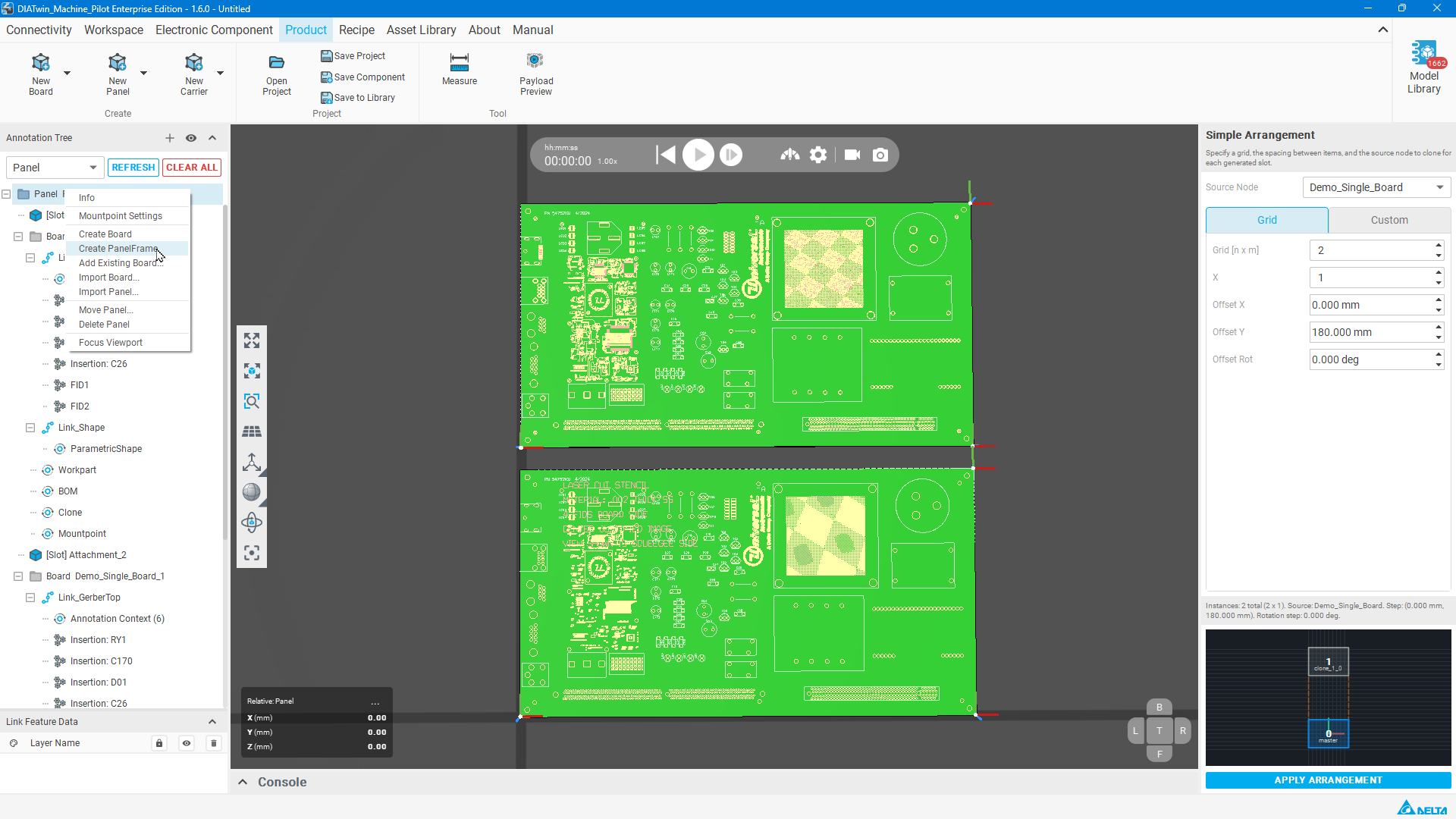
圖 P02-05:建立外框
Step 06|產生外框
點選 Panel Frame,設定外框顏色,輸入 Length=350、Width=380、Height=3 mm,再按 GENERATE。
操作後檢查:3D畫面出現連板外框。
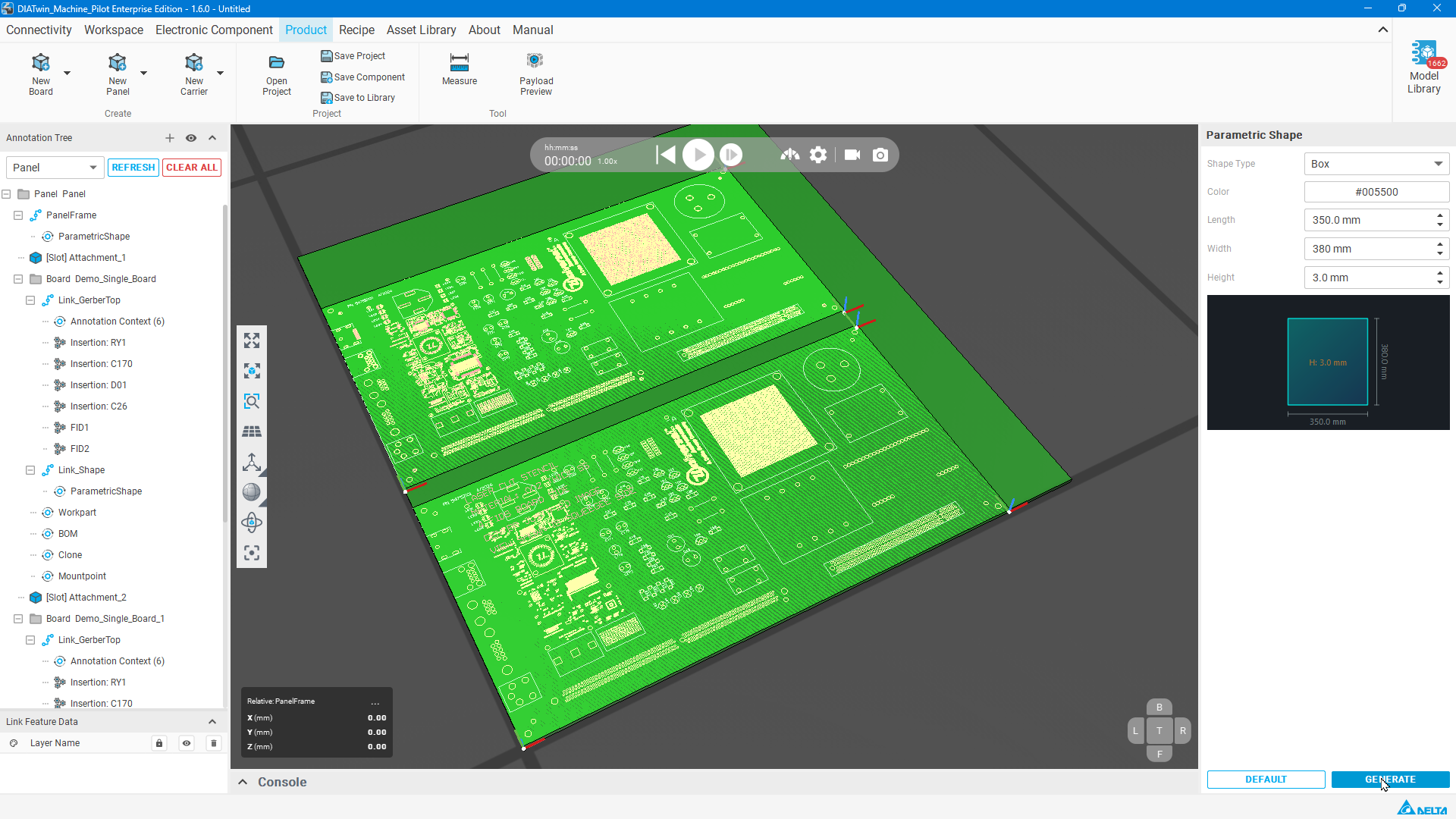
圖 P02-06:產生外框
Step 07|調整外框位置
在 Panel Frame 按右鍵選 Move Link。使用 Offset,填 X=-10、Y=-10、Z=-0.1,按 OK。
操作後檢查:外框位置依設定調整。
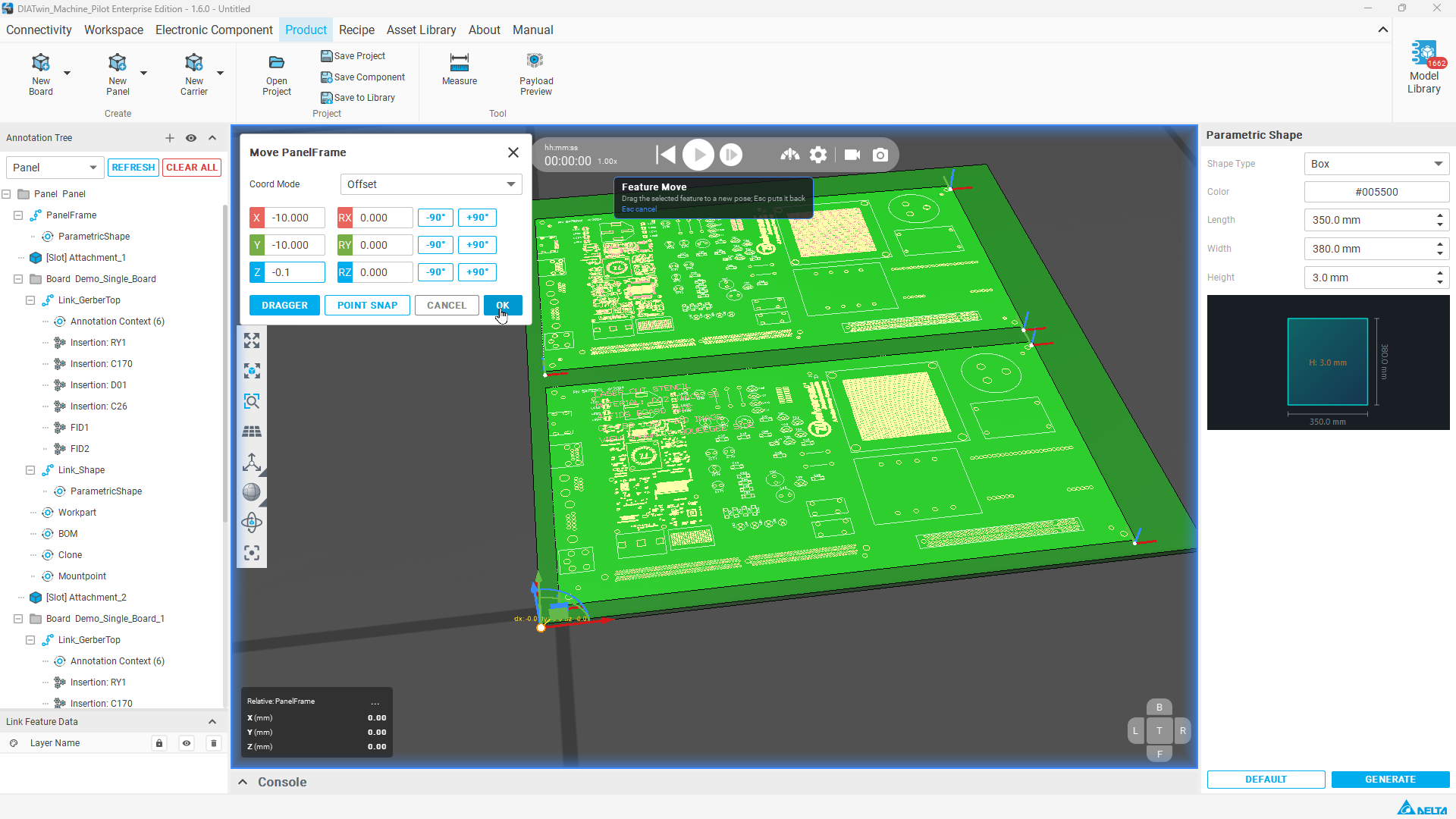
圖 P02-07:調整外框位置
Step 08|設定 Workpart 尺寸
點選 Panel 層級 Workpart,在右側按 Measure Diagonal;先取底面的右下角,再取對角頂面的左上角。完成後回到 Workpart 核對 Width、Length、Thickness。預期由 Measure Diagonal 自動量測並帶入厚度;Thickness 也可手動填寫。
操作後檢查:本例 Width=380、Length=350、Thickness=3 mm,尺寸對應整個連板。
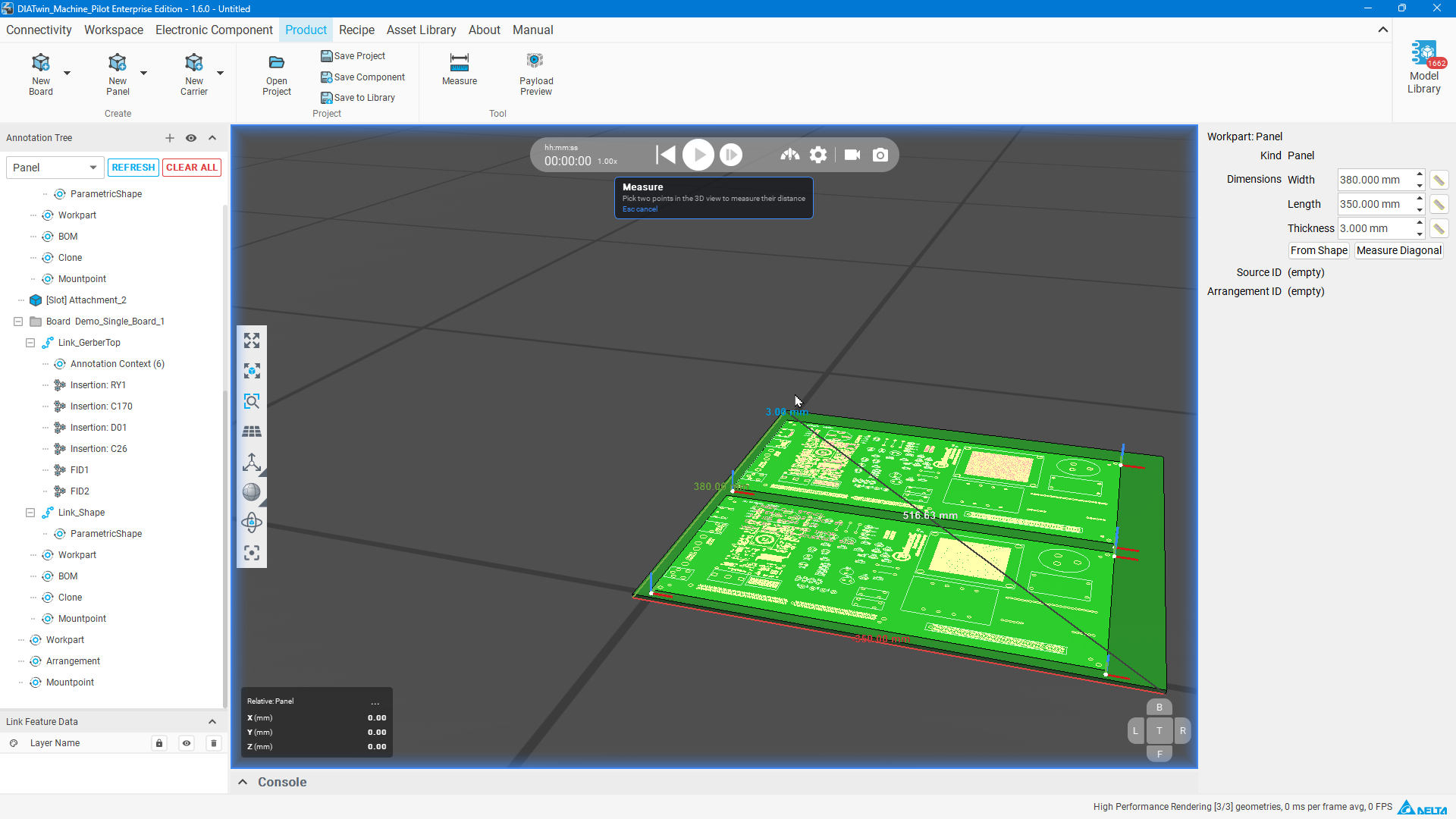
圖 P02-08:設定 工件 尺寸
Step 09|建立預設定位點
在 Panel 的 Mountpoint 節點按右鍵選 Create Mount Point,點選 Corner Mount Point 查看預設工作座標系。
操作後檢查:可見 Corner Mount Point 與定位標記。
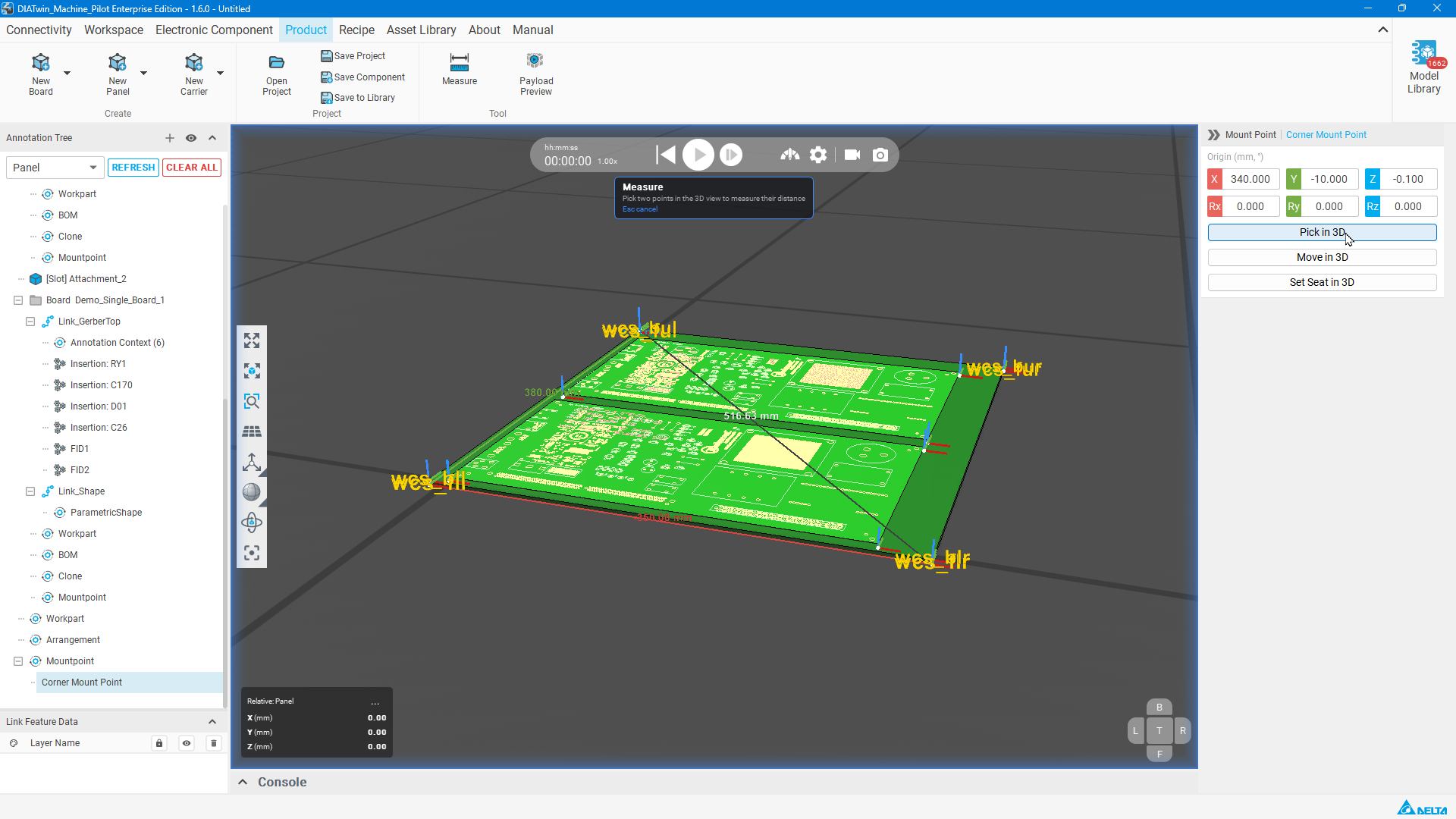
圖 P02-09:建立預設定位點
Step 10|儲存連板
點選 Save to Library。在 Save to Asset Library 核對 Name、Save folder、Group membership 的 ProductCatalog;以 Capture from 3D view 更新 Preview,按 OK。
操作後檢查:出現保存成功訊息;本例為 Panel_1。
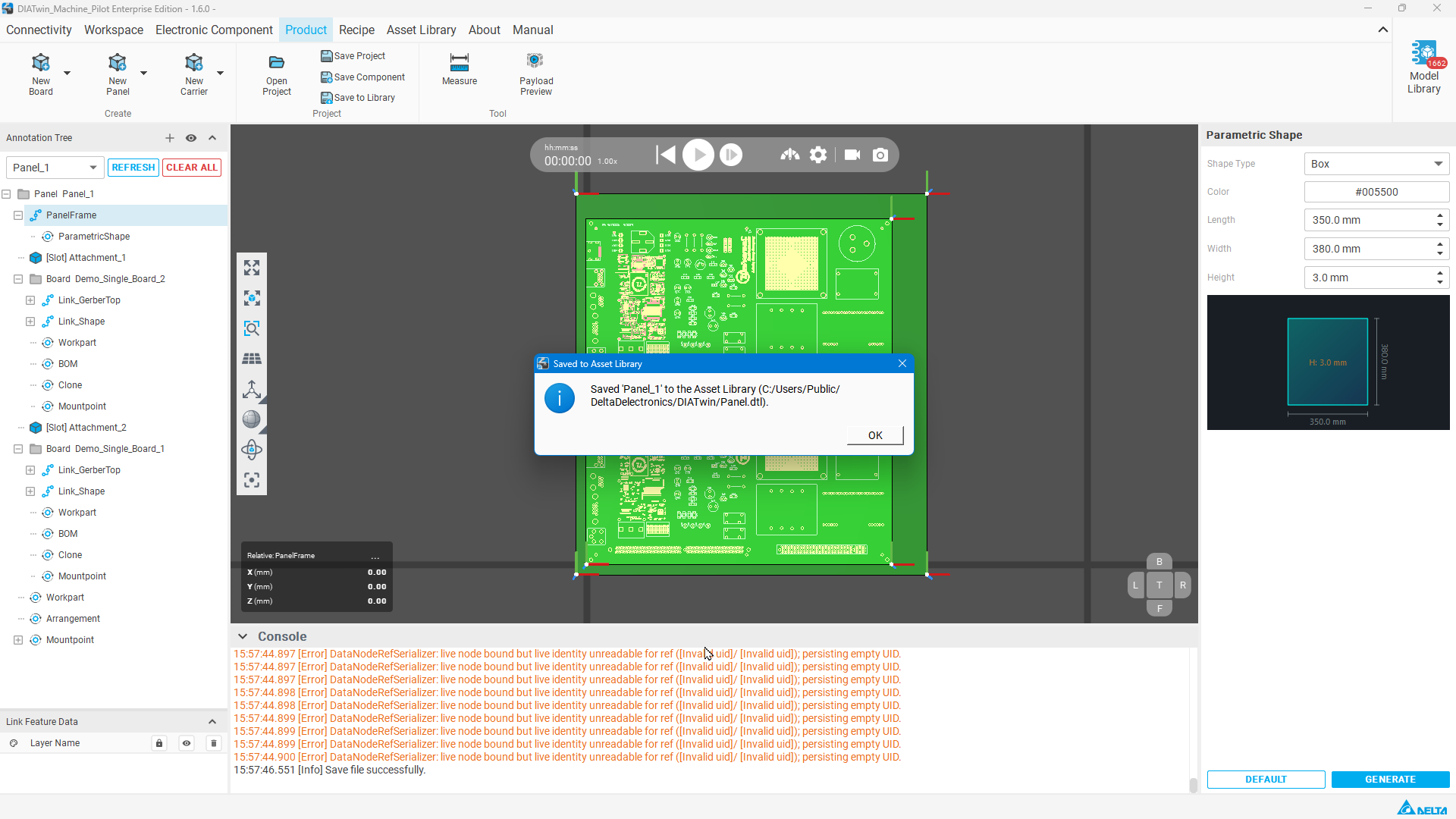
圖 P02-10:儲存連板
Step 11|在 Recipe 查找
點選 Recipe,在 Project Creation 開啟 Create Project,於 Product 清單尋找剛才保存的產品。
操作後檢查:在 Recipe 中找到以自己設定的名稱儲存的產品。本例使用 Panel_1 與 Panel 作為產品名稱。
完成檢查
- [ ] 排列數量與設定一致。
- [ ] 外框、Workpart 與預設定位點已完成。
- [ ] 保存成功,Recipe 可找到自己的產品。
限制與注意事項
儲存時可自行命名;請記錄名稱,並在 Recipe 中以該名稱選取產品。選取產品後,仍須依機台條件完成安裝與配置。