 DIATwin
R01|指定配置與逐板加工
目的與完成結果
手動指定每種料號使用的供料器、工具與槽位,選用Panelized,以單板規劃套用到其他子板,再進行路徑規劃與模擬。
操作前準備
使用空機台EmptyInsertionMachine與標準Demo_Panel,資產庫需有下表所列配件。此為四板Demo_Panel,不要求沿用P02的兩板成果。
示範值與可調整項目
| 料號 | Feeder/槽位 | Tool/槽位 |
|---|---|---|
| 495-2473-3-ND | Tape_3_Radial/08 | VC0101/02、06 |
| 835-1A-F-V | Tube_3_box/12 | VC0101/04、08 |
| EP1WSS6R2J | Reel_2_Axial/10 | G00101/03、07 |
| ESK107M050AG3EA9999 | Tape_3_Radial/06 | VC0101/01、05 |
以上為照片所示的可照做範例,可自行調整配置,但須能說明自己的料號、配件與槽位對應。輸送帶寬度示範350mm。
操作步驟
Step 01|建立Recipe
點Recipe,在Project Creation開啟Create Project;選空機台與Demo_Panel,按NEXT。
操作後檢查:進入Product Assembly。
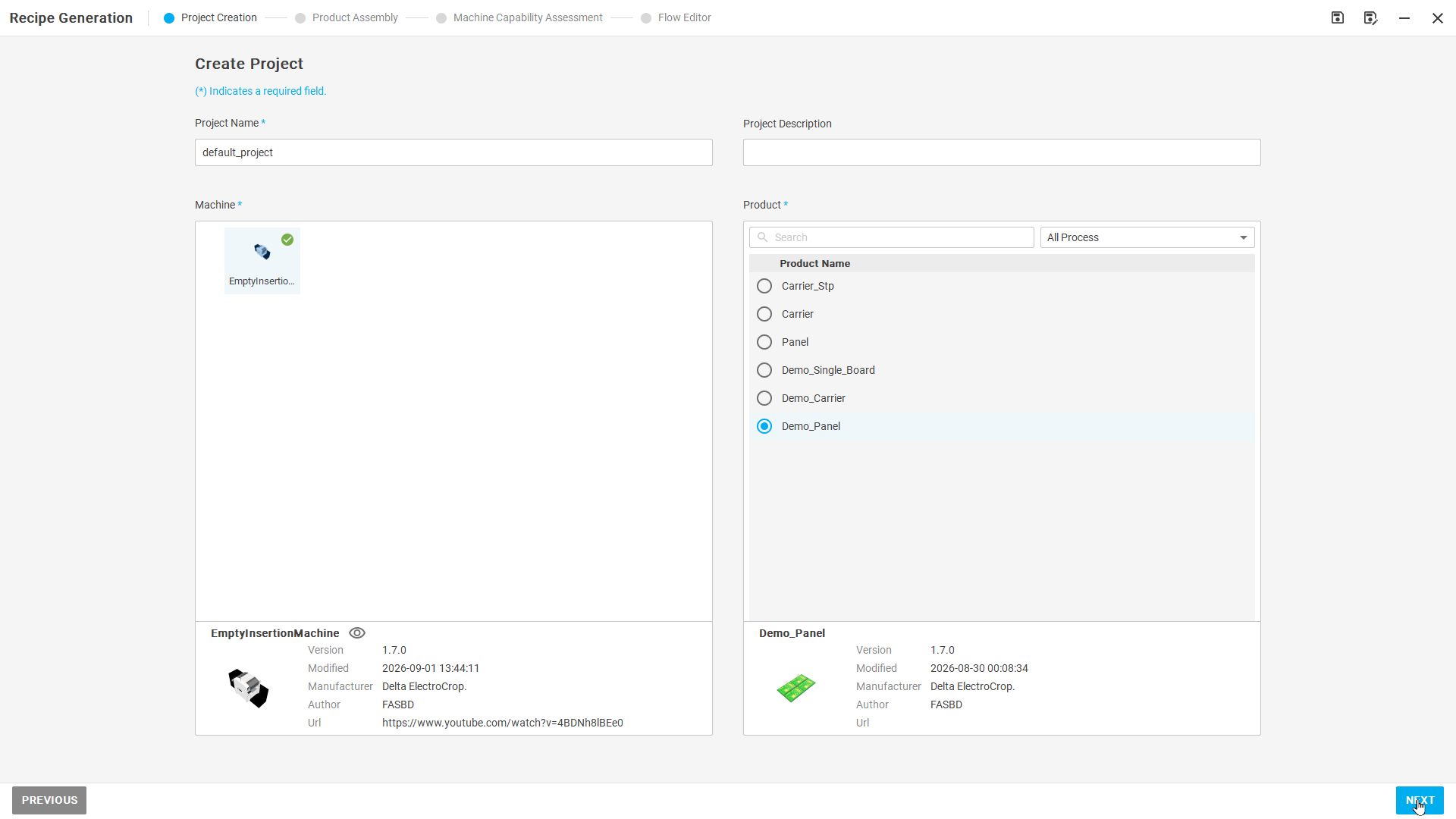
圖 R01-01:建立配方
Step 02|設定輸送與安裝
在Select Position選L2R,依序核對方向與預設Attachment Point並確認;在Adjust Conveyor Width輸入350mm,按CONFIRM,再按NEXT。
操作後檢查:四個組裝步驟確認後可進入Machine Capability Assessment。
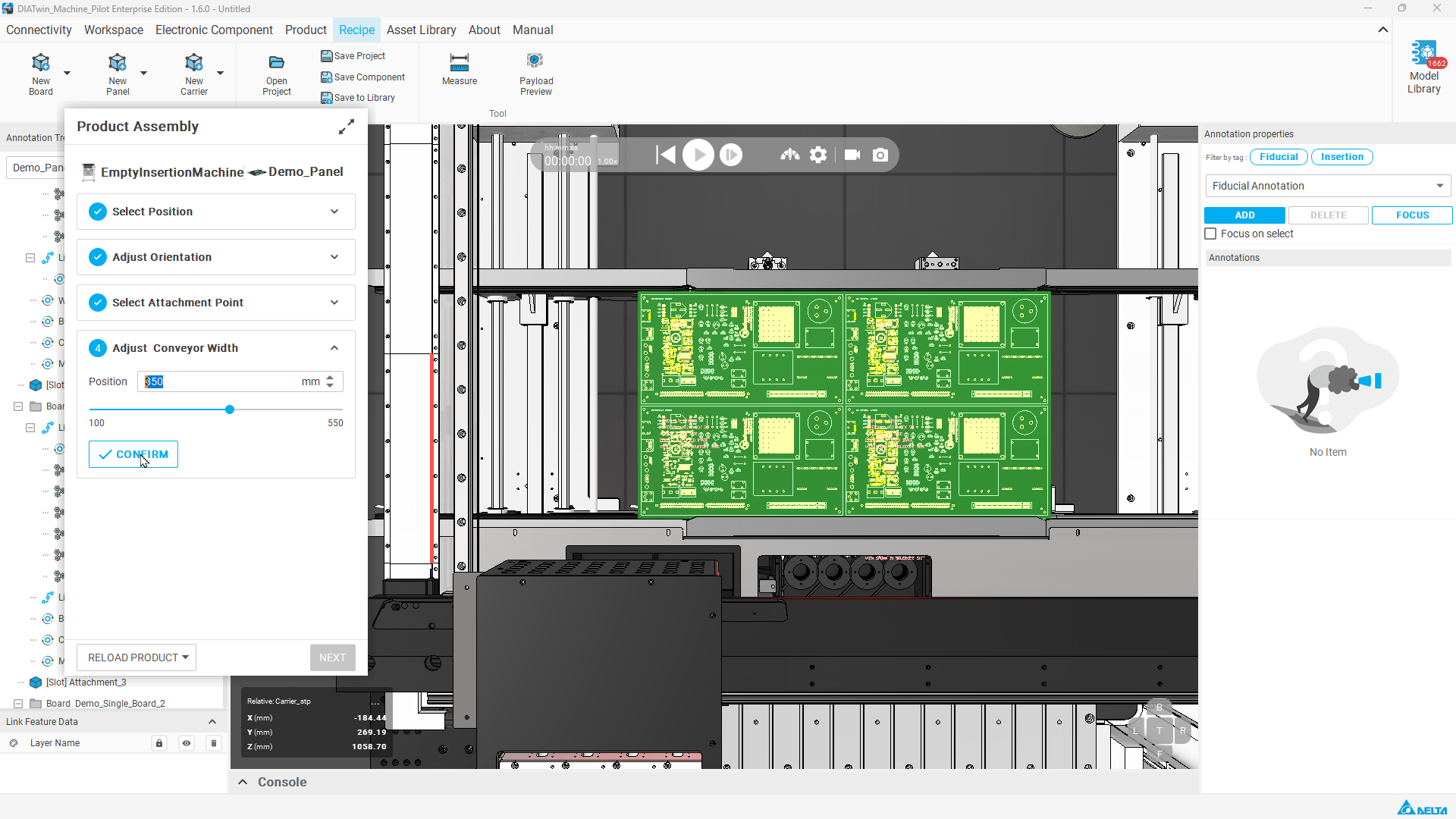
圖 R01-02:設定輸送與安裝
Step 03|開啟產品配置清單
在Machine Capability Assessment切換Product → Feeder,查看料號及未配置項目。
操作後檢查:每種料號可對照Feeder及Feeder Slot。
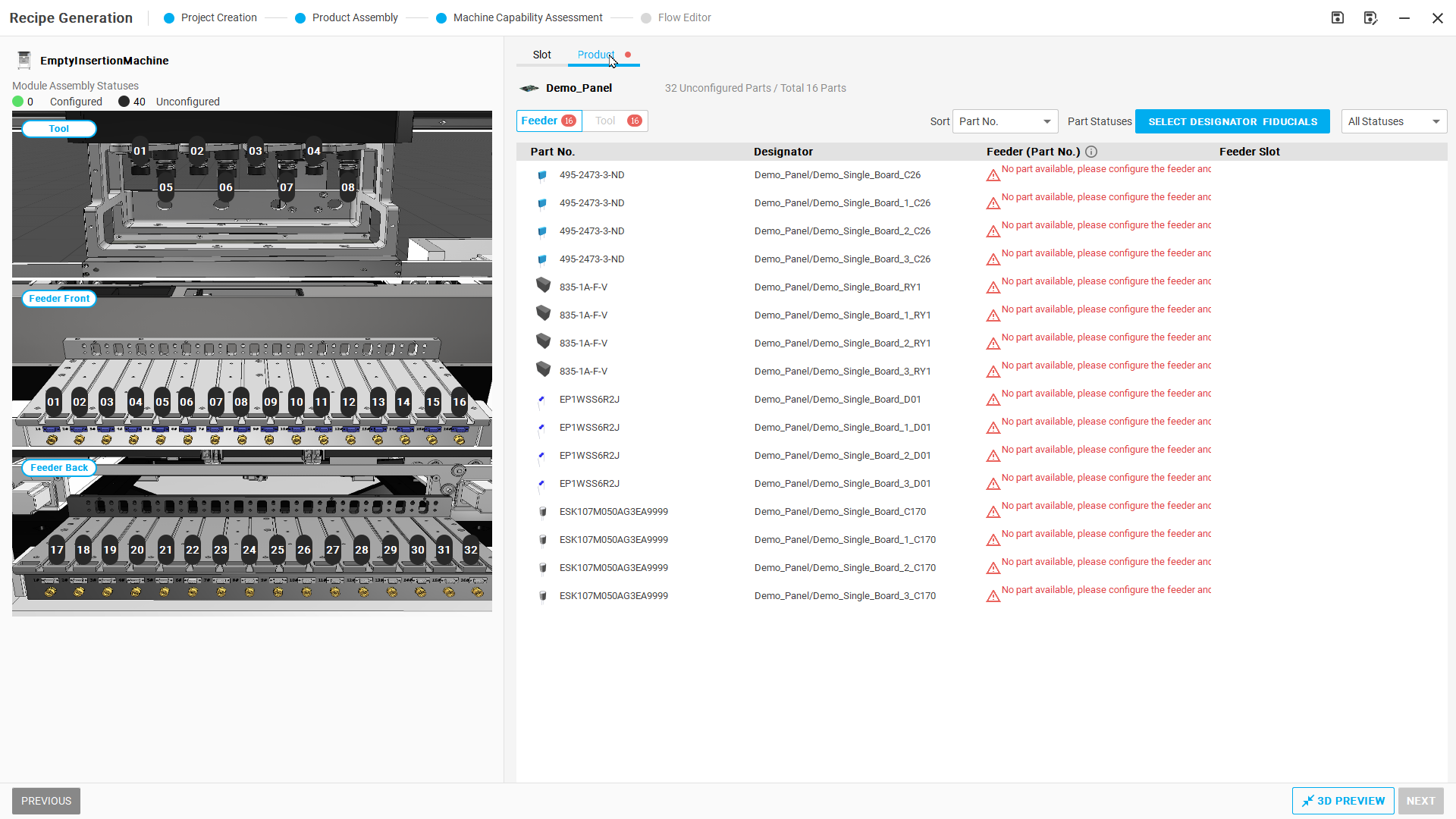
圖 R01-03:開啟產品配置清單
Step 04|手動指定供料器
在 Product → Feeder,以滑鼠左鍵單擊目標料號的 Feeder 配置欄,開啟 Configure Module。於 Select Module 選 Tape_3_Radial,按 NEXT;於 Select Slot 點選機台圖中的08,核對 Selected Feeder slot=8,按 DONE。等待 Installation Completed,確認同料號各列均顯示 Tape_3_Radial/08。其他料號依上表重複配置。
操作後檢查:四種料號呈現表列Feeder,已配置位置顯示綠色。
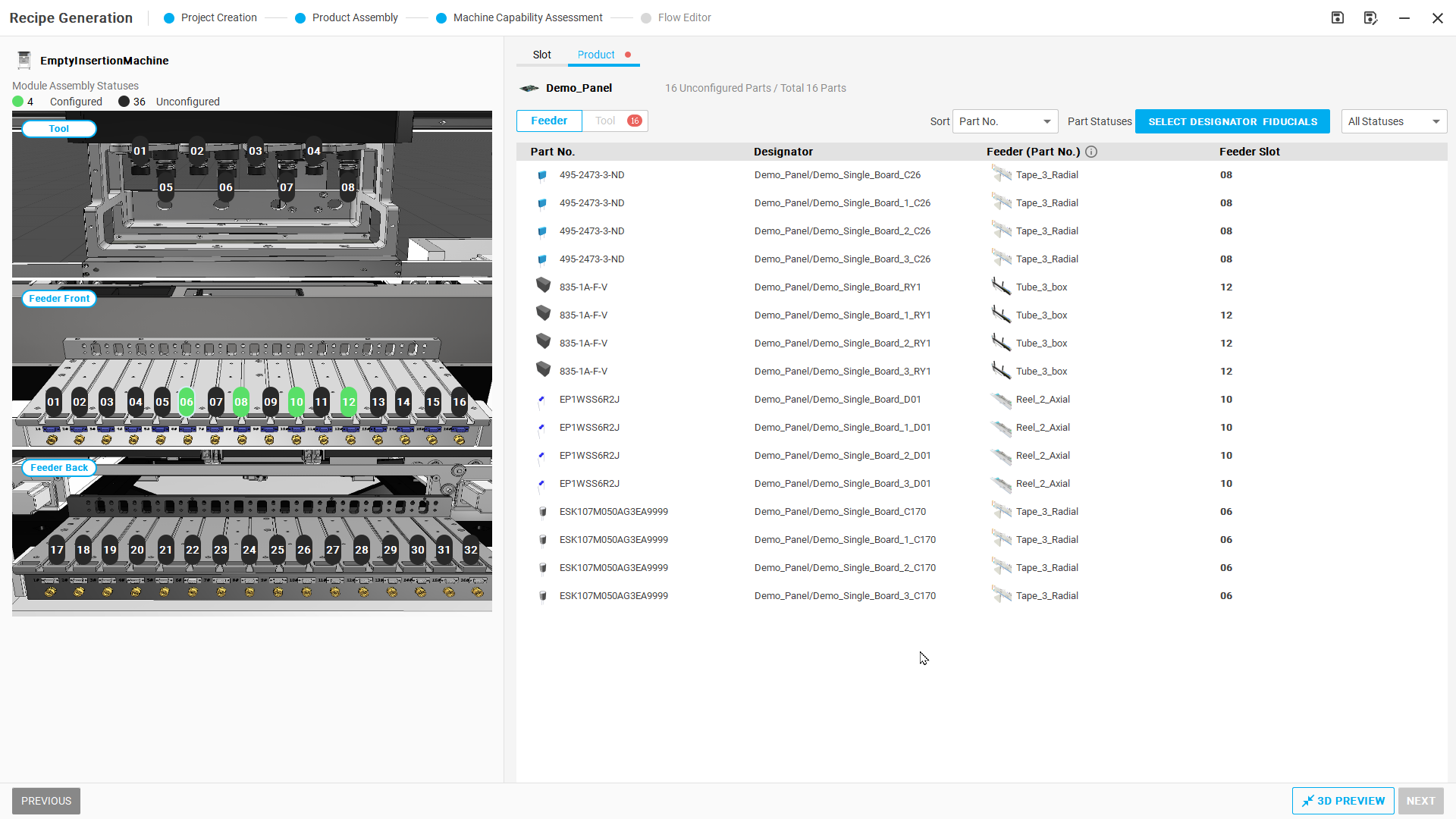
圖 R01-04:手動指定供料器
新增操作分解圖(2026-09-17)
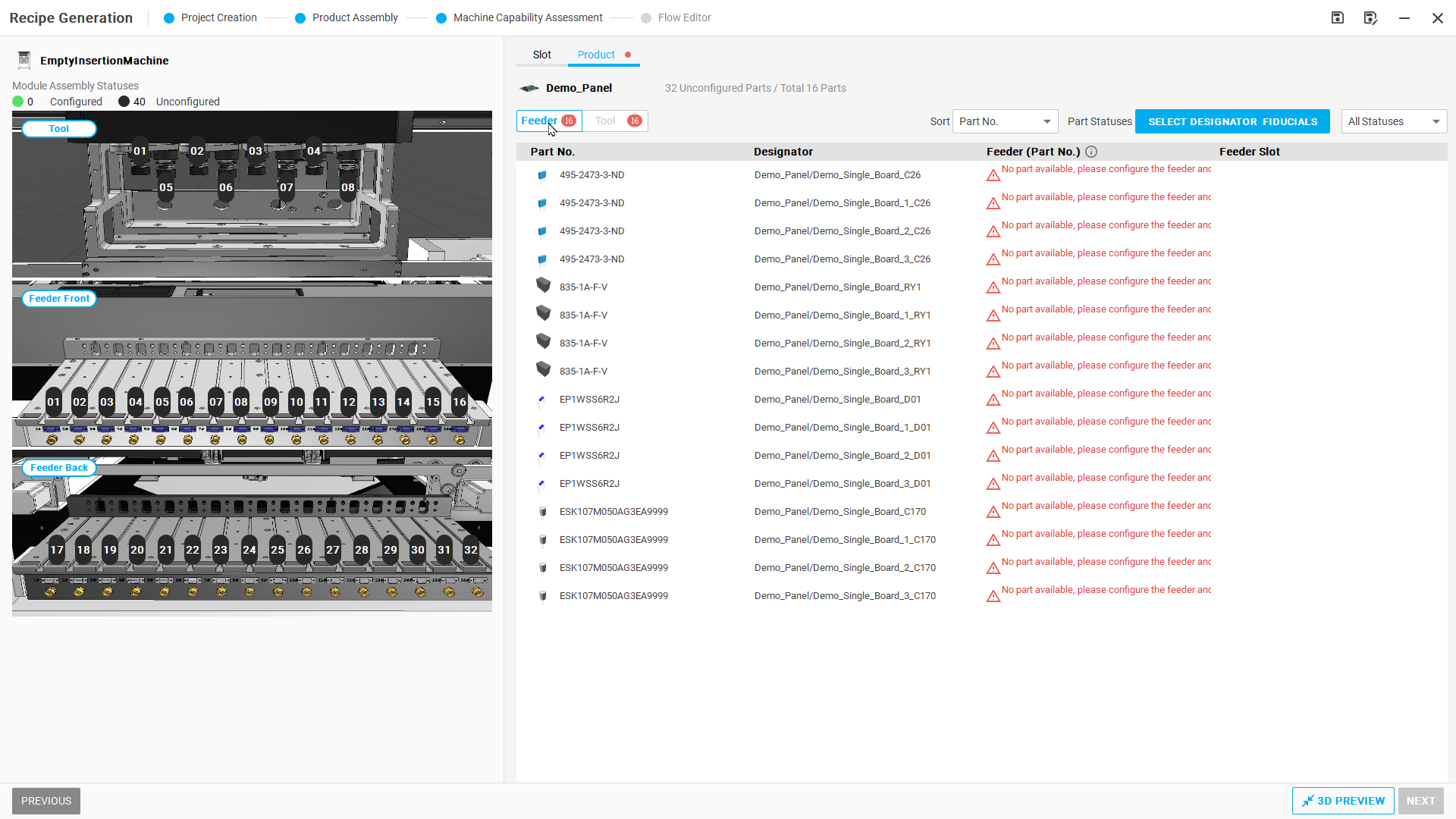
Product → Feeder 待配置清單。
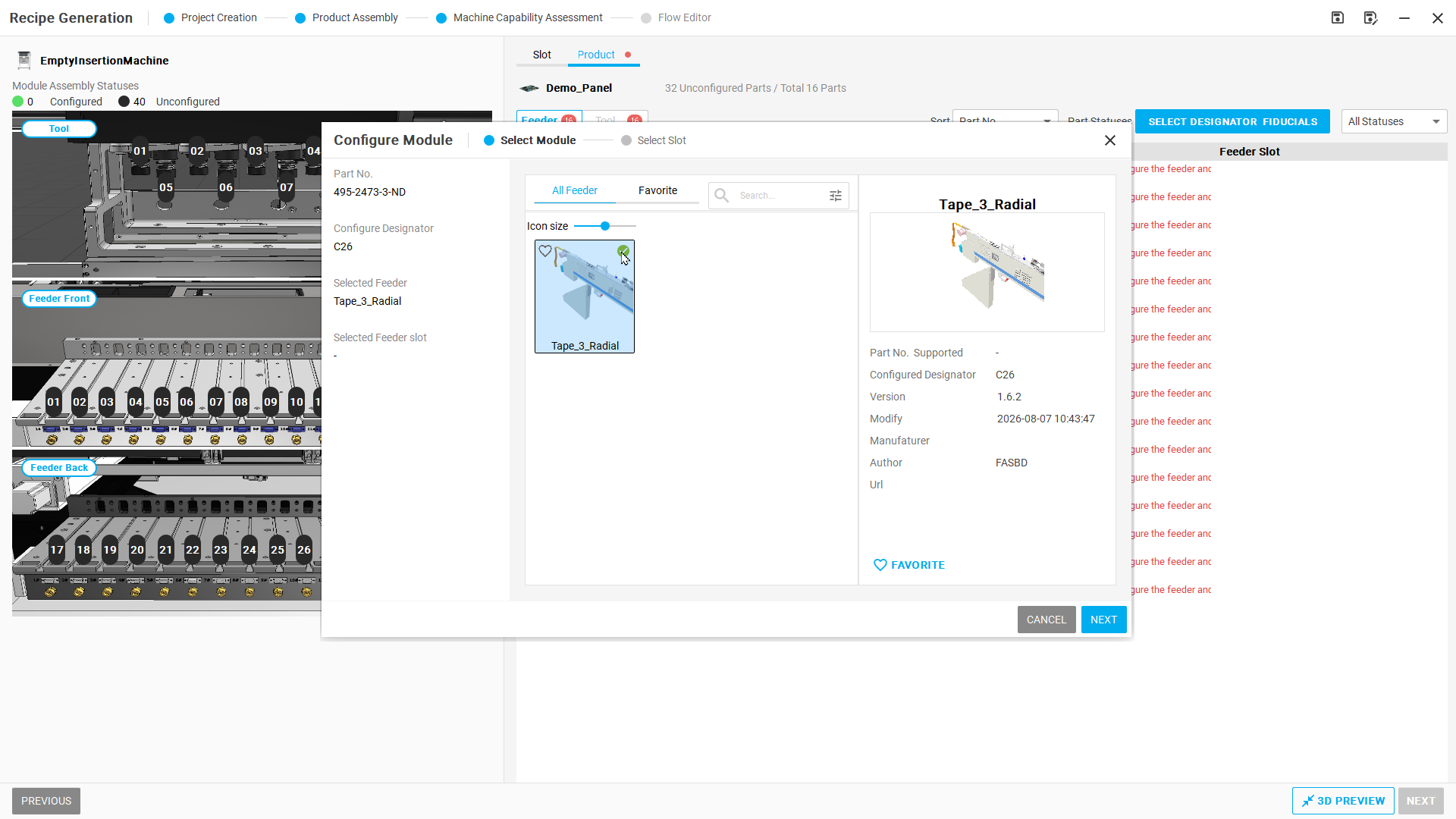
選擇 Tape_3_Radial,按 NEXT。
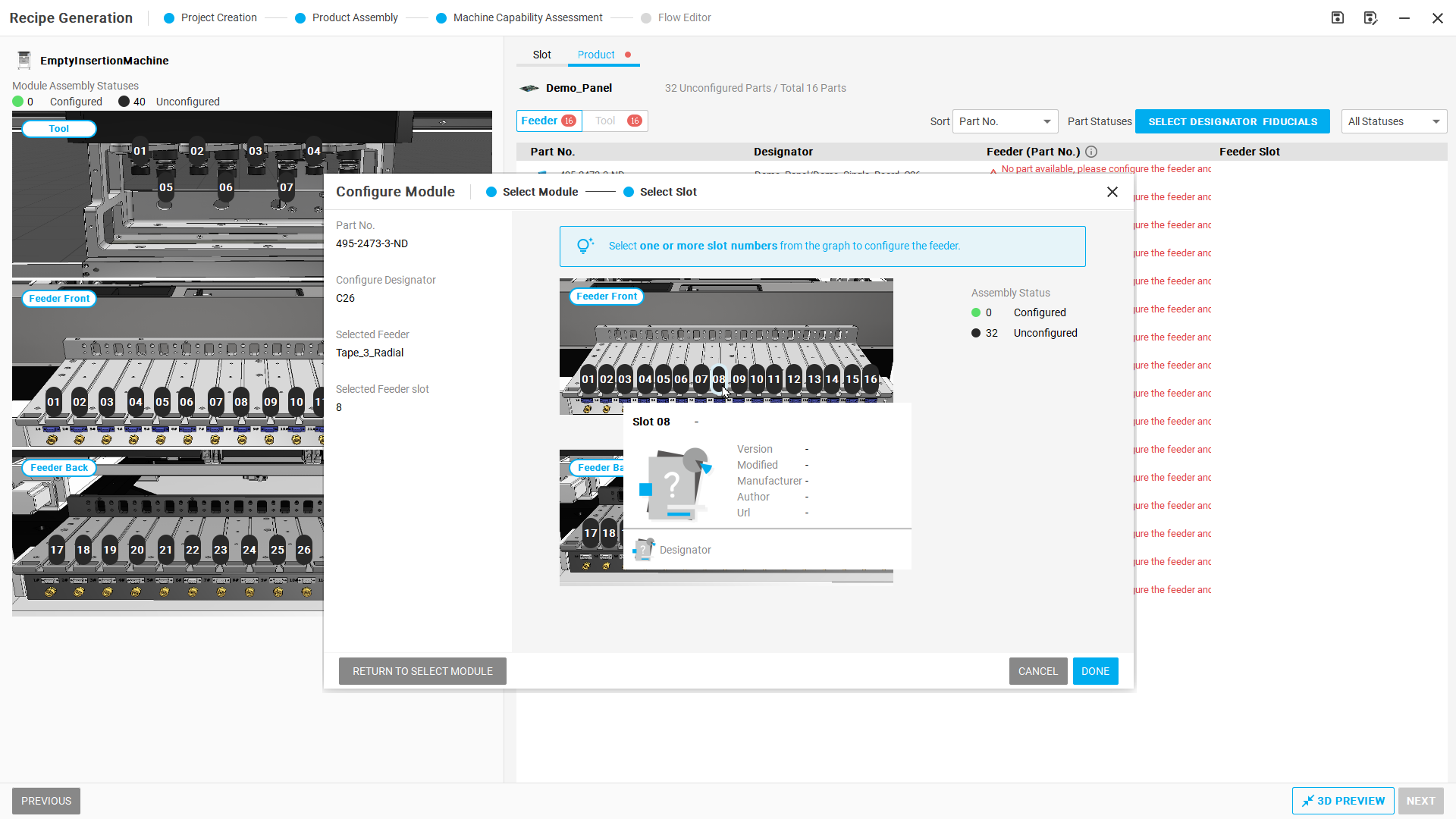
選取 Feeder 08,按 DONE。
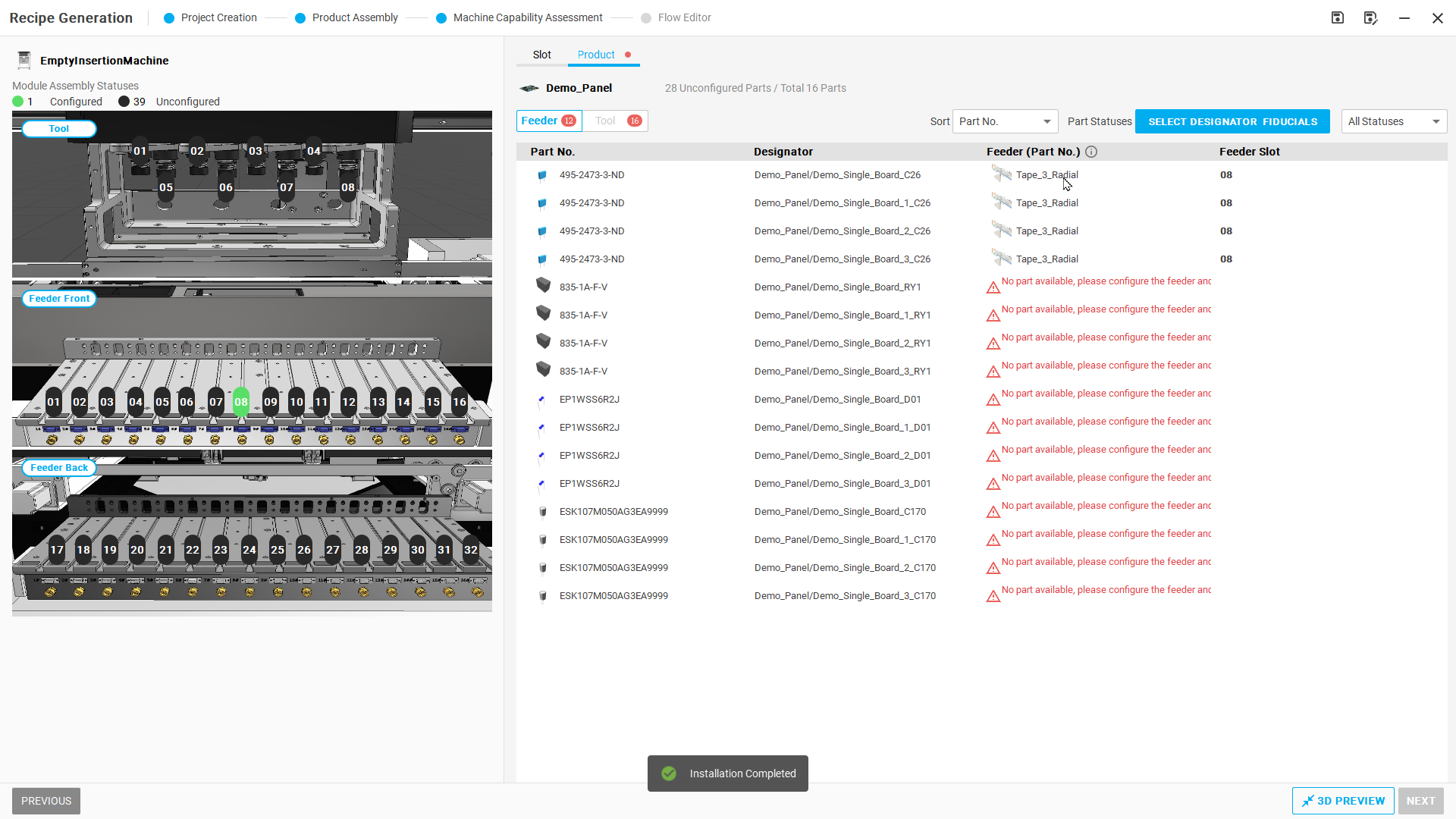
Installation Completed,同料號四列均為08。
Step 05|手動指定工具
切換 Product → Tool,以滑鼠左鍵單擊目標料號的 Tool 配置欄,開啟 Configure Module。以495-2473-3-ND為例,於 Select Module 選 VC0101,按 NEXT。
在 Select Slot,依本次練習的配置選取槽位:
- 完整配置範例:依序以左鍵點選02、06,不需要按Ctrl;確認兩個槽位均選取後按DONE。
- 下方單槽操作分解圖:只點選06,確認 Selected Tool slot=6後按DONE。這是操作方法示範,不必先完成單槽再重新做雙槽。
等待 Installation Completed,核對同料號各列的工具與槽位。其他料號依配置表重複操作。單槽範例選 06;雙槽配置請依序選取 02、06。
操作後檢查:四種料號各自顯示已指定工具與所選槽位;採用上表完整範例時,各料號均為表列兩個槽位。
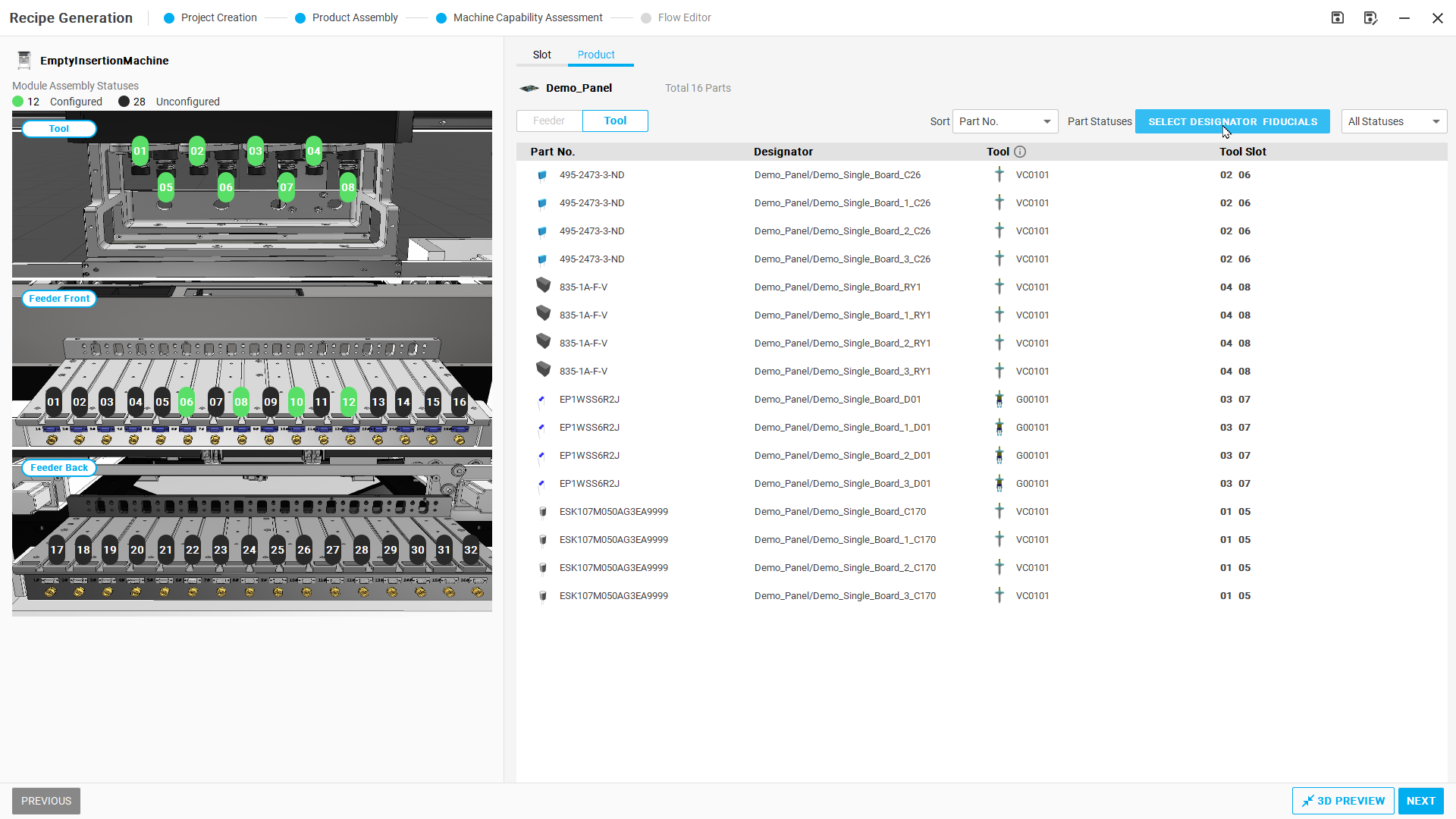
圖 R01-05:手動指定工具
新增操作分解圖(2026-09-17)
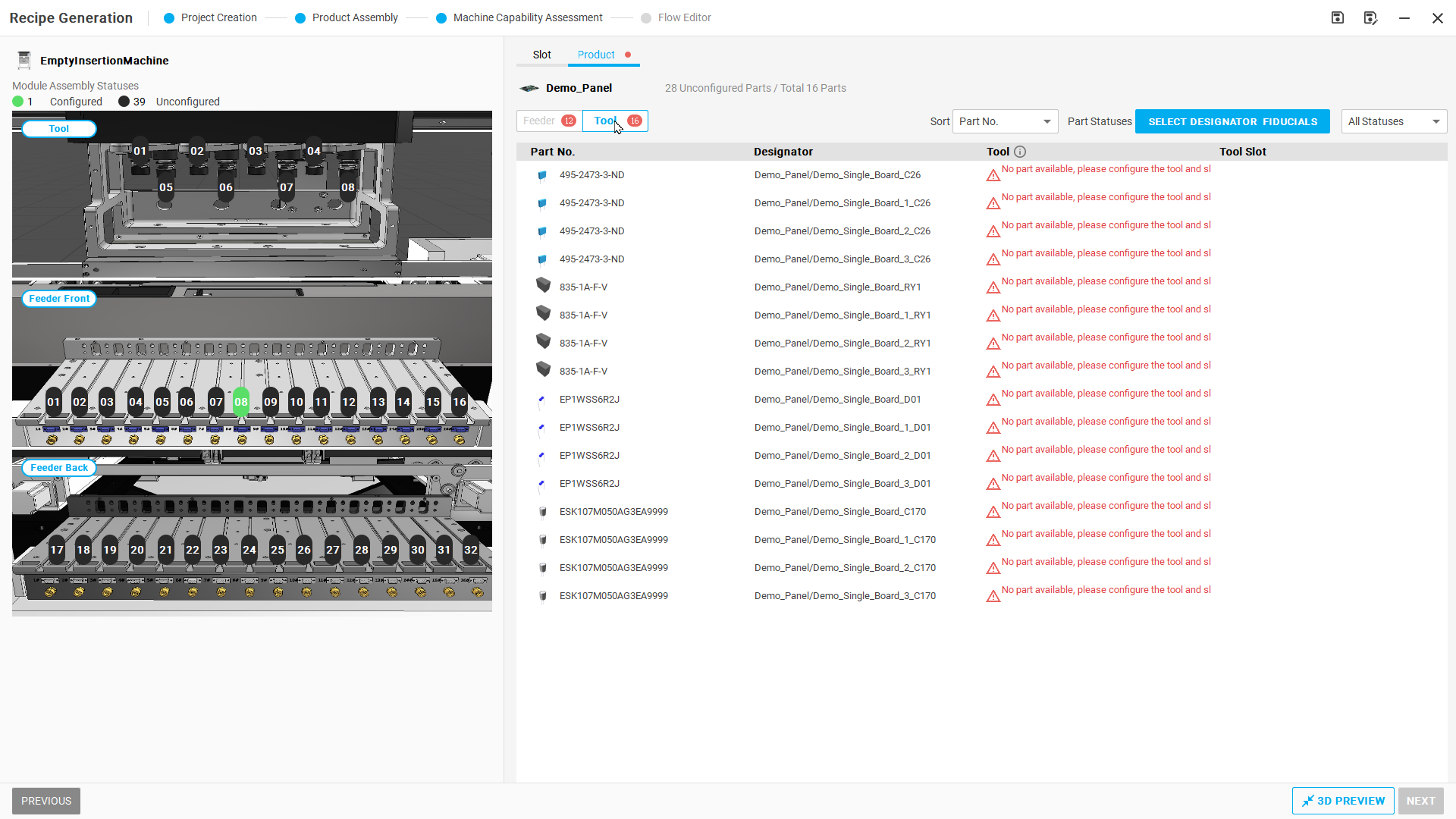
Product → Tool 待配置清單。
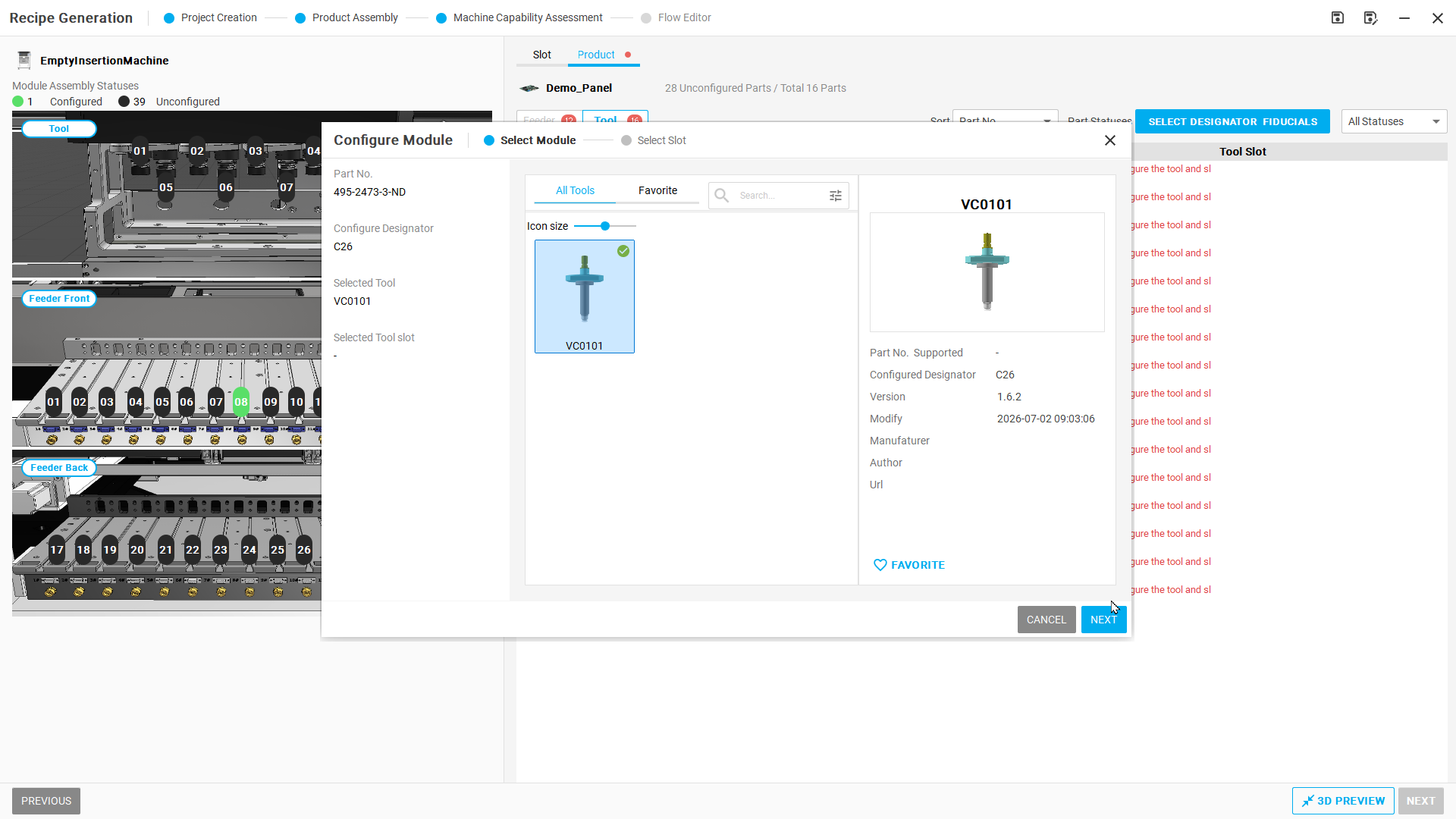
選擇 VC0101,按 NEXT。
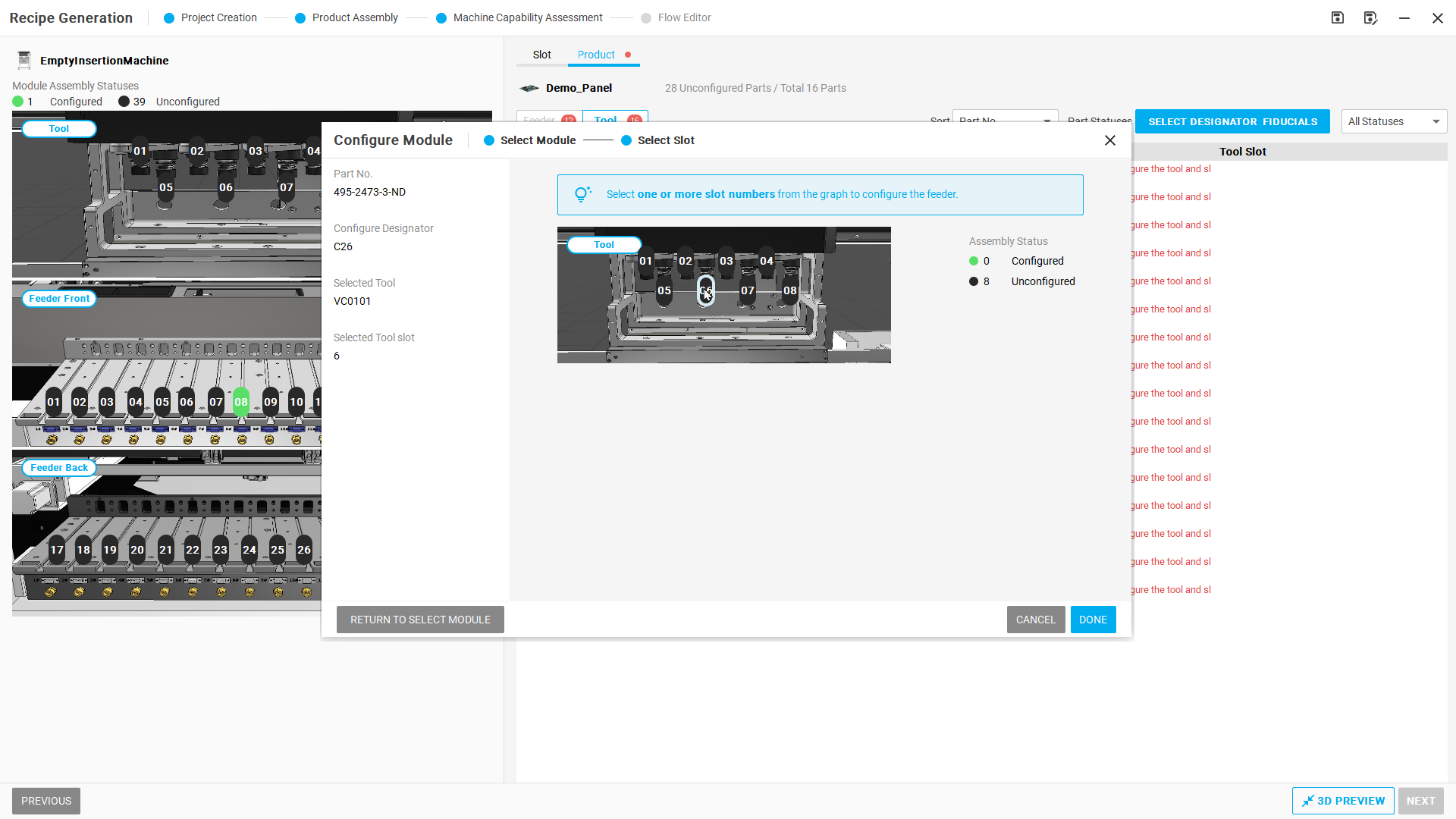
選取 Tool 06,按 DONE。
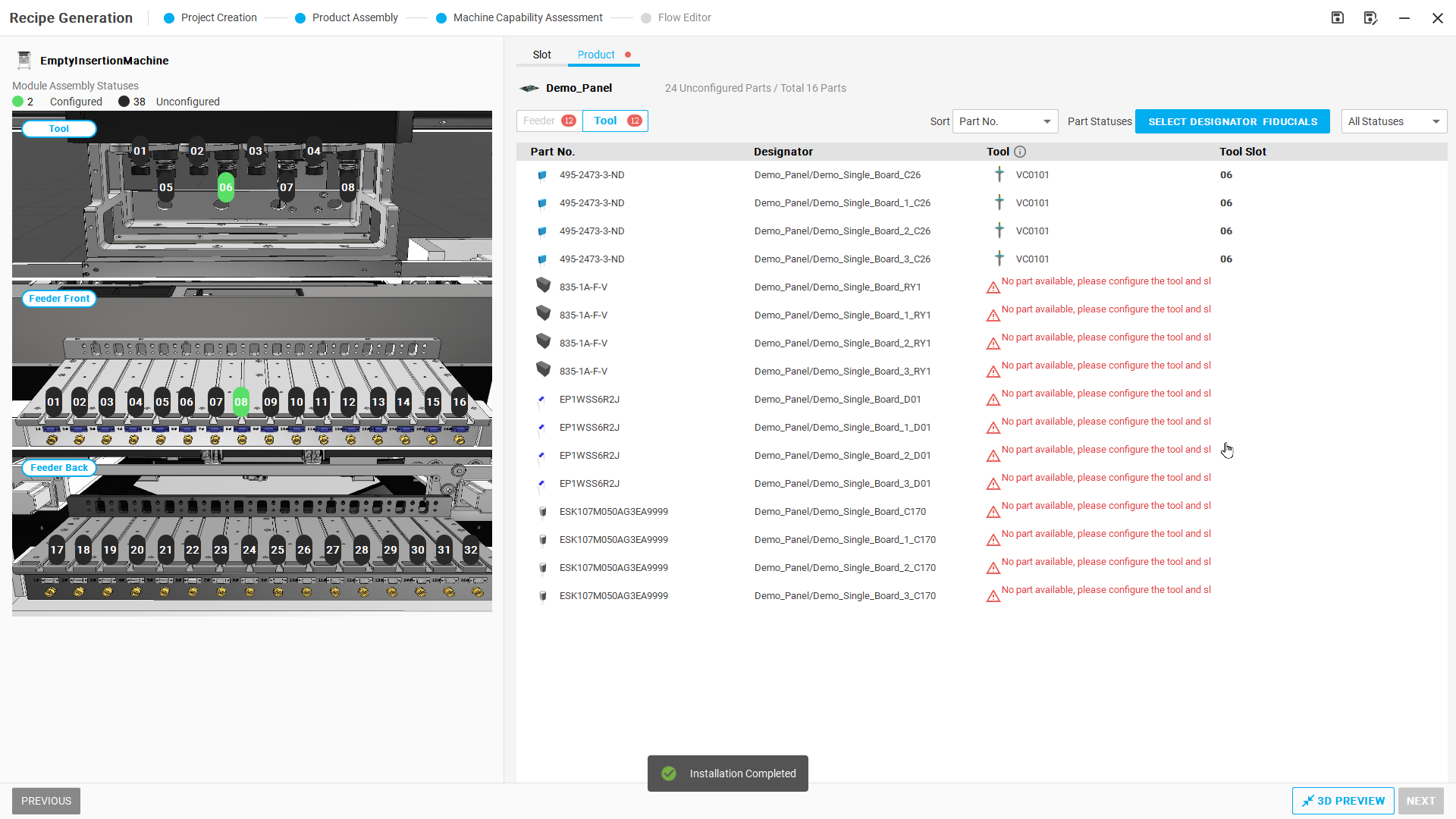
Installation Completed,同料號四列均為06。
Step 06|開啟加工範圍設定
按右上角SELECT DESIGNATOR FIDUCIALS。
操作後檢查:開啟Select Designators & Fiducials,可見Flattened panel及Panelized。
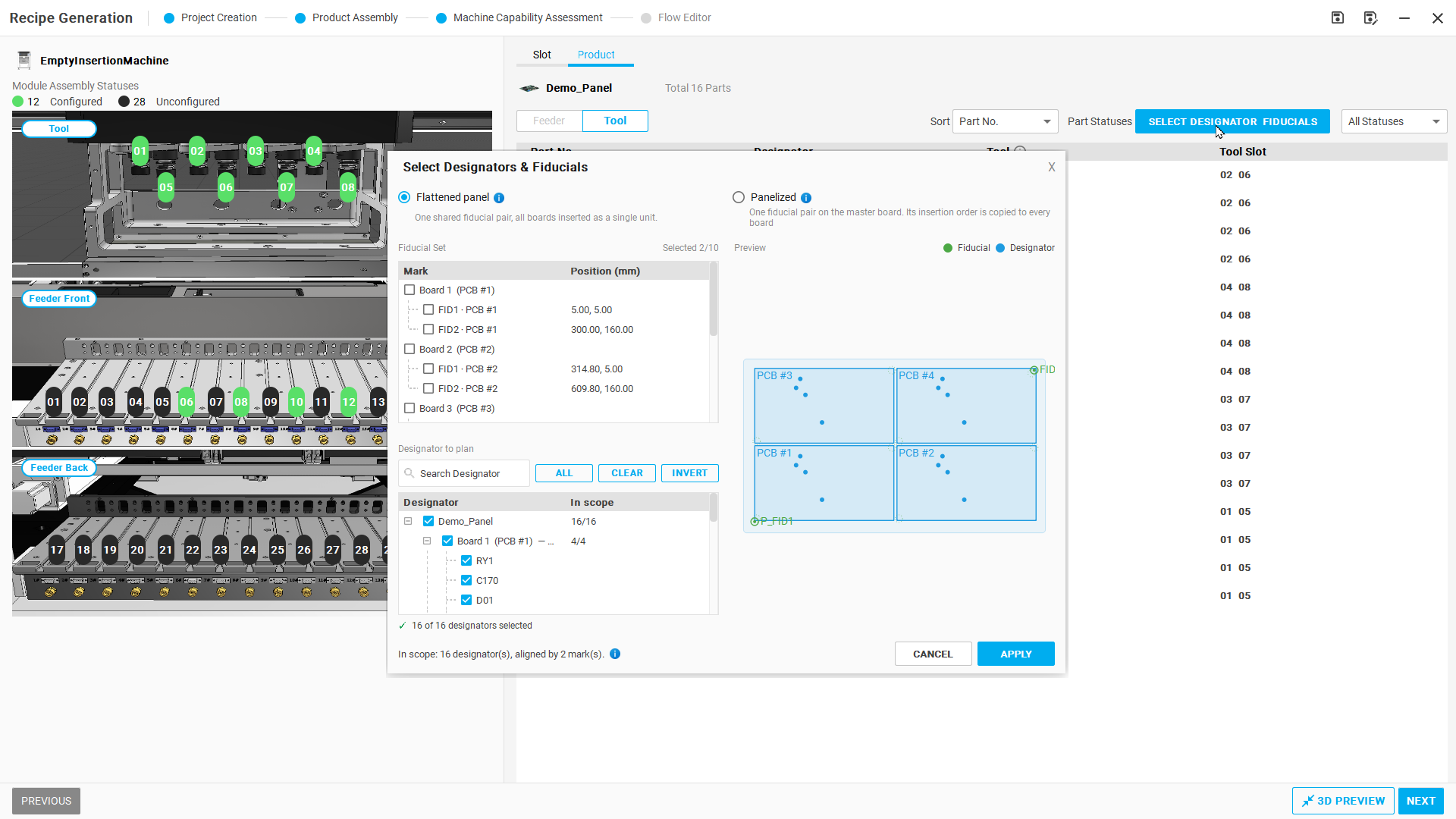
圖 R01-06:開啟加工範圍設定
Step 07|選擇Panelized
選Panelized,保留本次需要加工的Designator,以及已選取的 P_FID1、P_FID2,按APPLY,再按NEXT。
操作後檢查:採用單板規劃、其他板套用的模式。
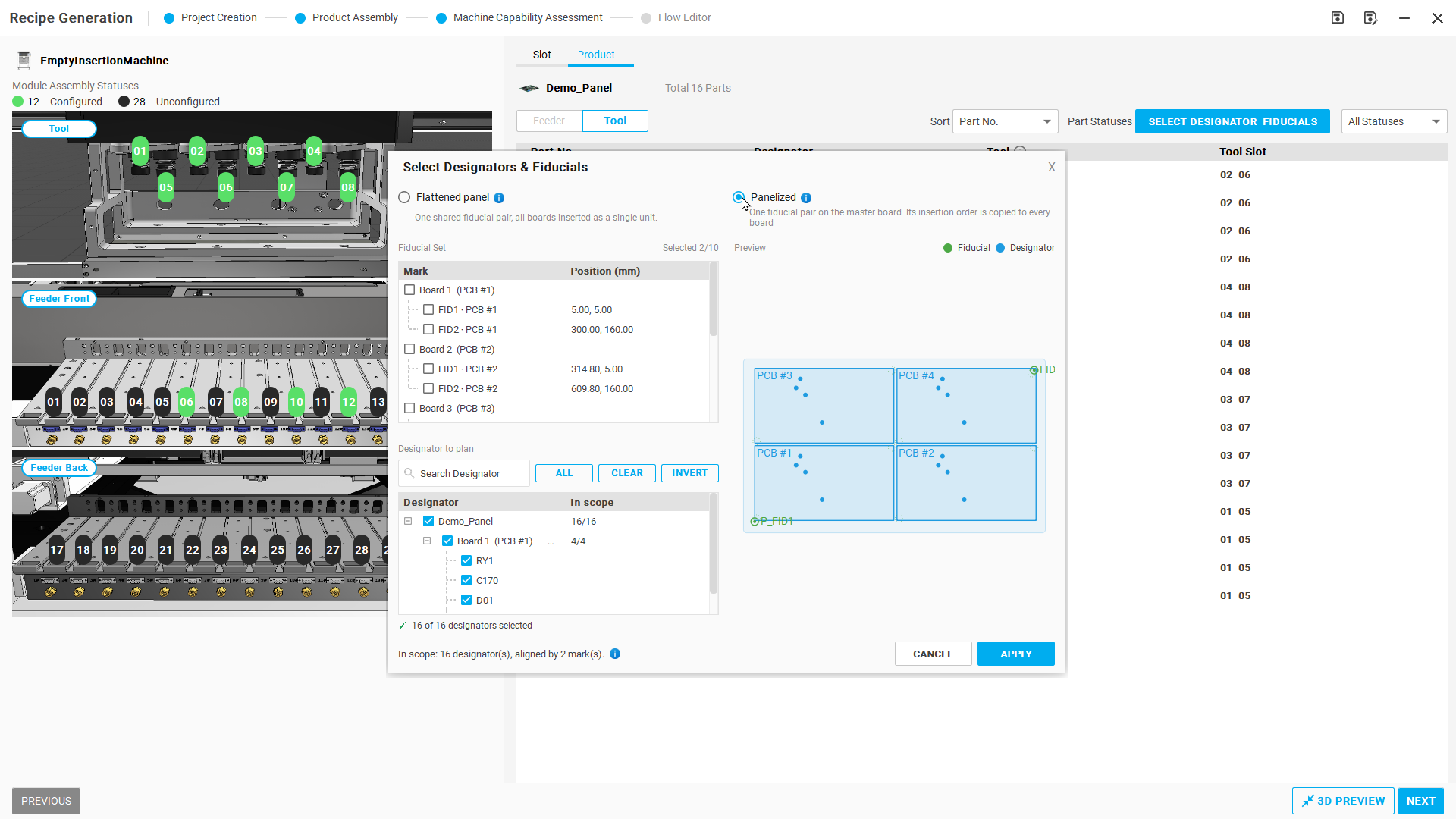
圖 R01-07:選擇逐板加工模式(Panelized)
Step 08|規劃取放順序
在Flow Editor按PATH PLANNING,等待演算法完成。
操作後檢查:畫面列出生成的取放與插件順序。
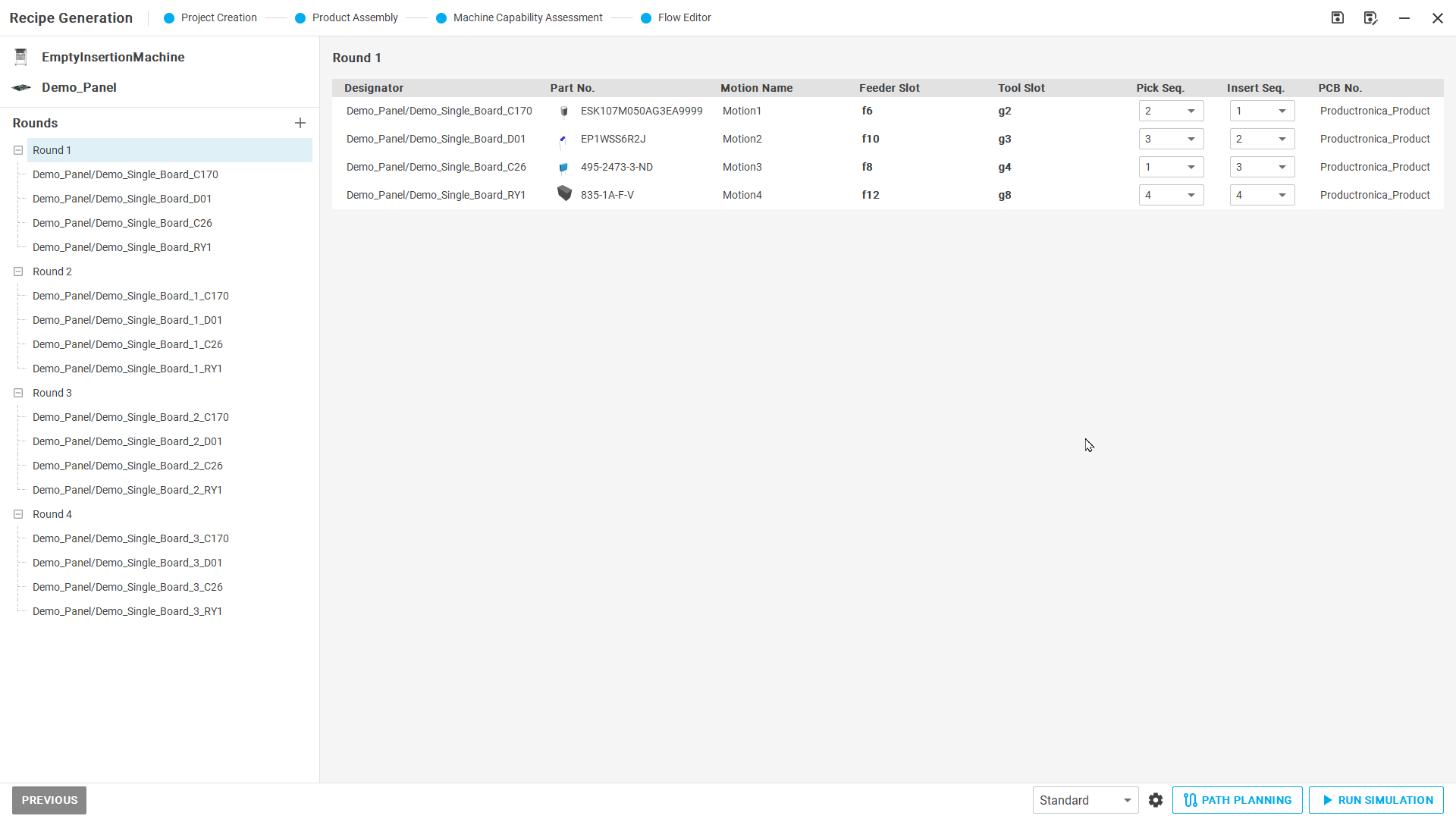
圖 R01-08:規劃取放順序
Step 09|進入模擬
核對加工流程後按RUN SIMULATION,等待模擬初始化完成。
操作後檢查:Run Simulation面板顯示START。
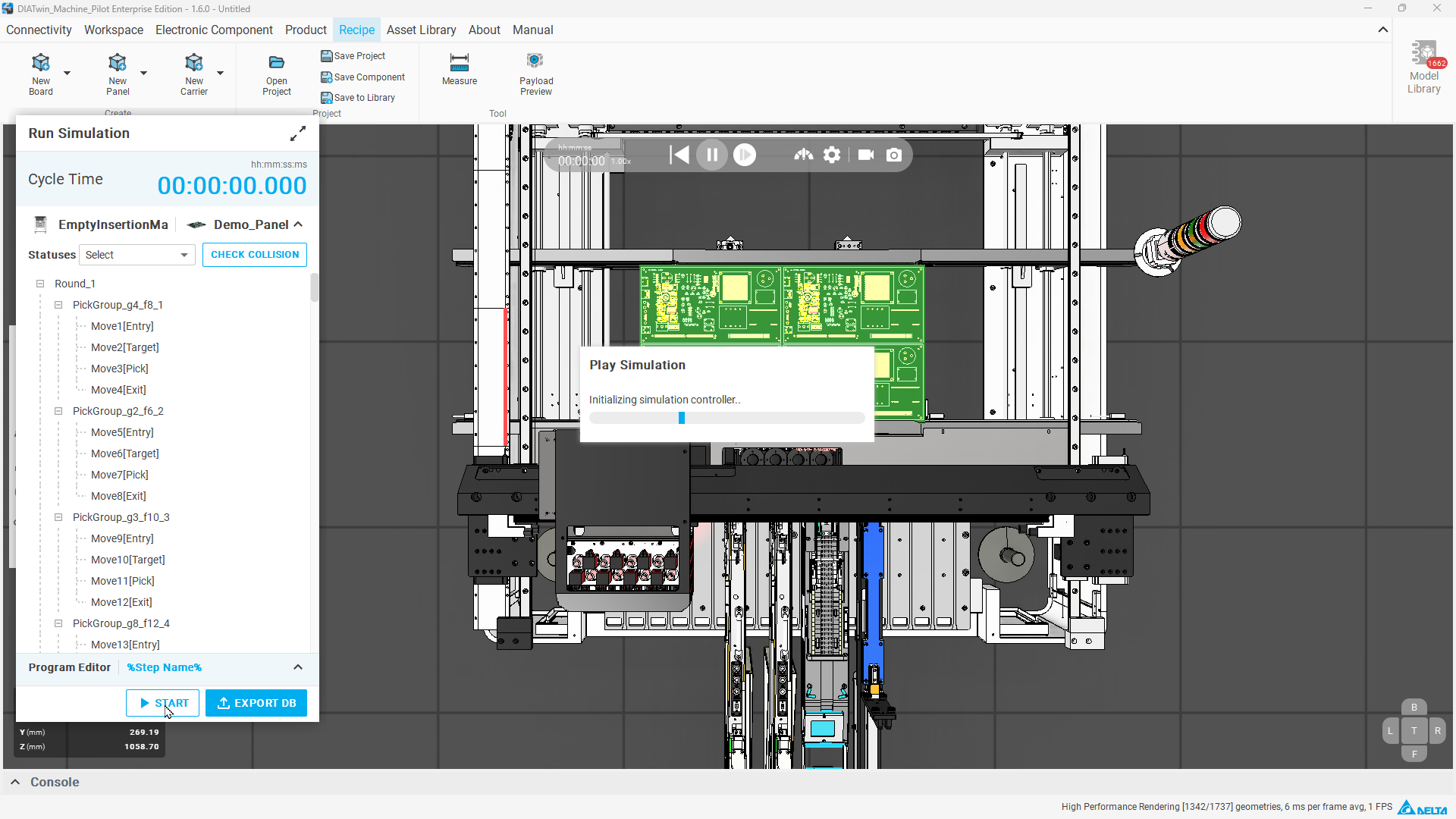
圖 R01-09:進入模擬
Step 10|執行並檢查完成結果
按START,觀察逐板加工,等待整段模擬完成後讀取Cycle Time。辨識EXPORT DB入口即可,本次不要求實際匯出。
操作後檢查:本例結果畫面為31.800秒;學員記錄自己的結果,不要求相同秒數。
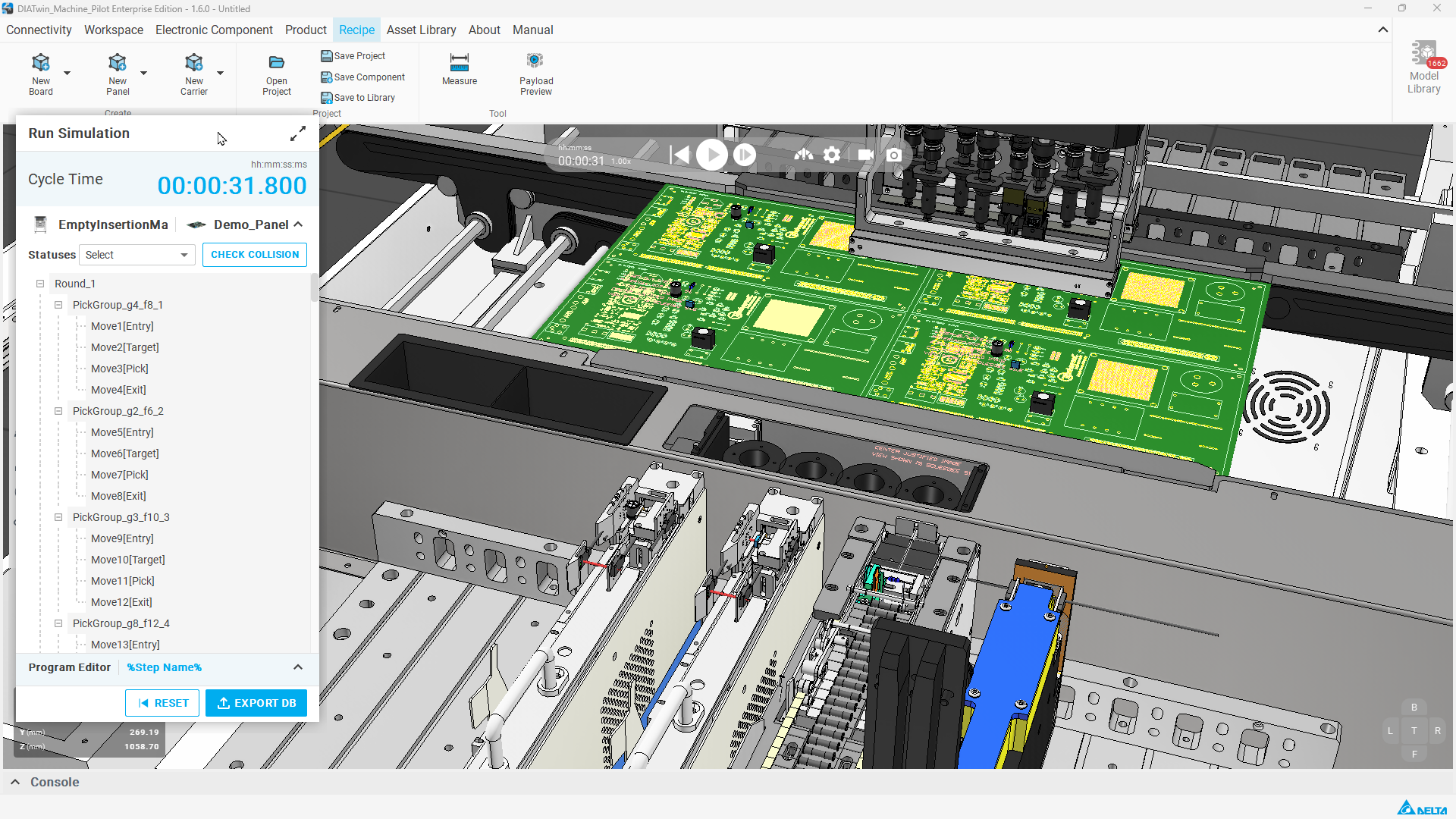
圖 R01-10:執行並檢查完成結果
完成檢查
- [ ] 能指出各料號使用的Feeder、Tool及槽位。
- [ ] Panelized模式已套用。
- [ ] 路徑已生成,模擬完成且可讀取Cycle Time。
- [ ] 知道EXPORT DB入口。
限制與注意事項
本例使用指定配件與槽位,不需要額外鎖定空槽。剩餘空槽的未配置數量,不代表所有零件都尚未配置。模擬完成後仍須確認干涉結果與實機條件。