 DIATwin
R02|保留空槽位的自動配置
目的與完成結果
以Demo_Carrier示範空槽位Lock。先讓指定槽位維持空置,再由演算法在其餘資源規劃配置,匯入並完成模擬。
操作前準備
使用EmptyInsertionMachine與Demo_Carrier。開始設定時,欲鎖定的Feeder與Tool槽位必須是空的;Lock會保留當前狀態。
示範值與可調整項目
| 項目 | 示範值 | 調整原則 |
|---|---|---|
| 產品 | Demo_Carrier | 本課入口已確認 |
| 輸送帶寬度 | 380mm | 本例值 |
| 空槽位Lock | Feeder17–32、Tool1–4 | 教學依此範例;之後可依需求改範圍 |
| 完成結果 | 記錄自身Cycle Time | 不要求重現12.840秒 |
操作步驟
Step 01|選擇機台與產品
進入Recipe → Project Creation → Create Project,選空機台與Demo_Carrier,按NEXT。
操作後檢查:Product Assembly顯示Demo_Carrier。
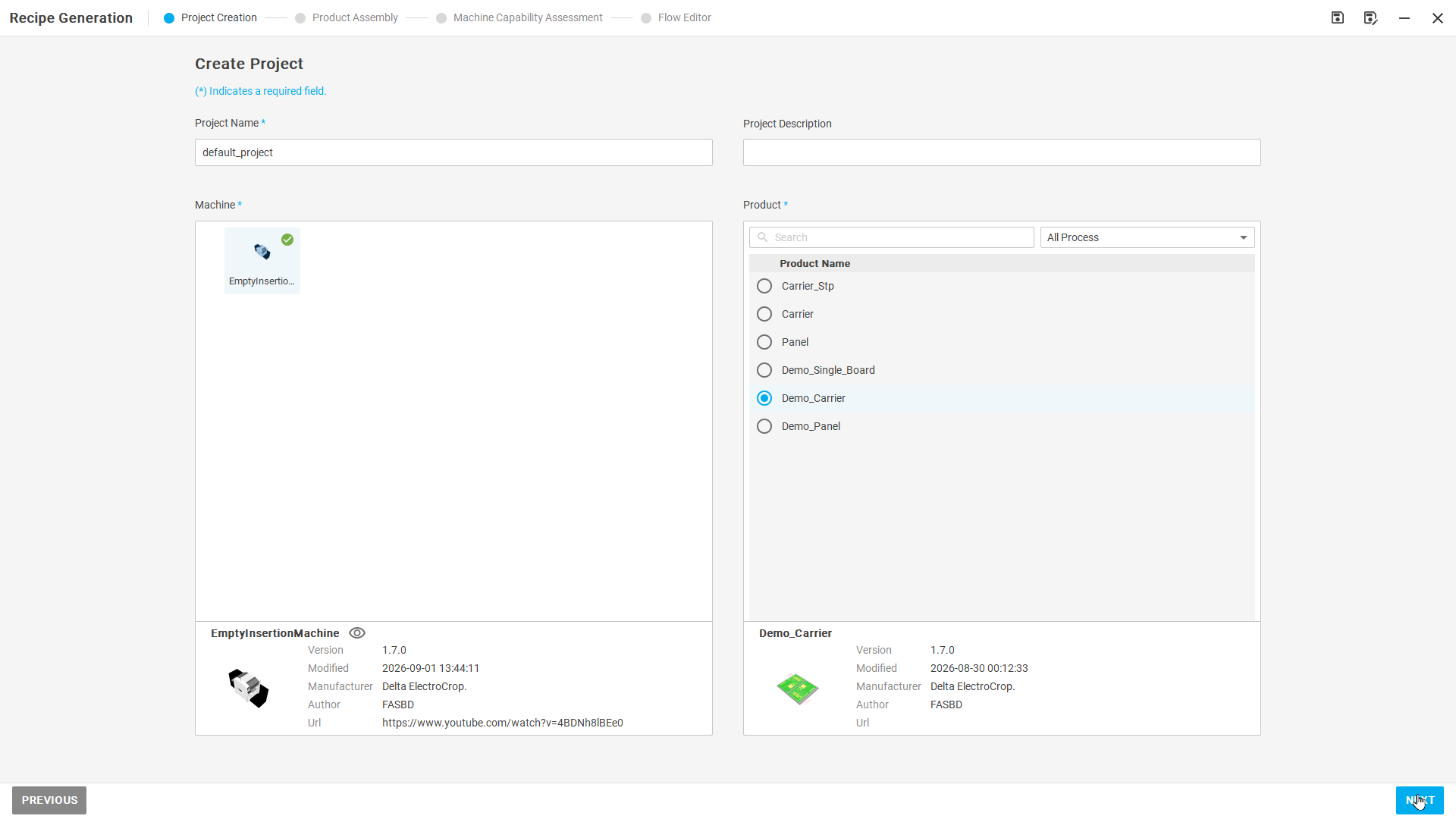
圖 R02-01:選擇機台與產品
Step 02|確認產品組裝
依Select Position、Adjust Orientation與Select Attachment Point核對預設值。Adjust Conveyor Width設380mm並CONFIRM,按NEXT。
操作後檢查:進入Machine Capability Assessment。
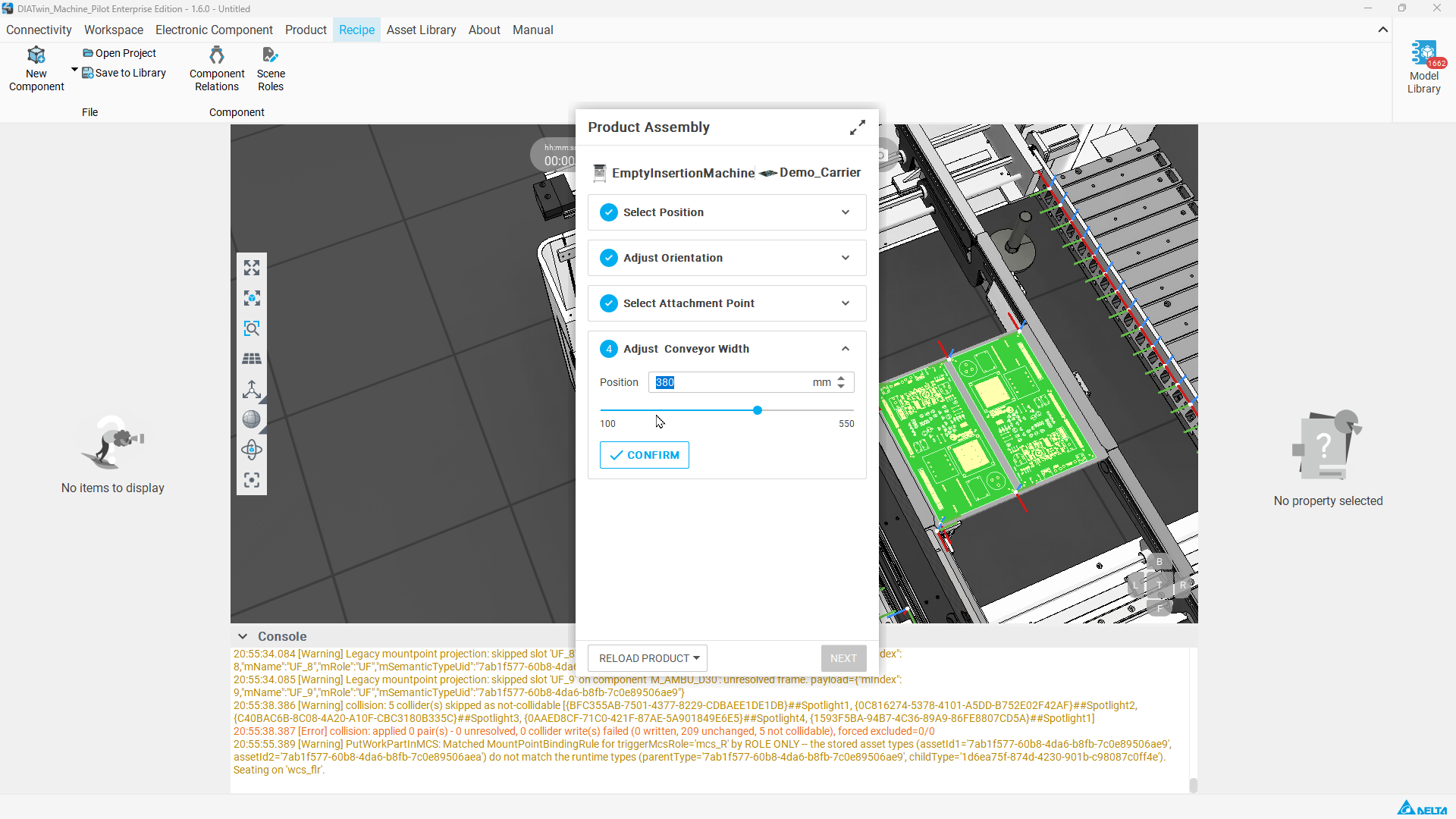
圖 R02-02:確認產品組裝
Step 03|找到需保留空置的槽位
切換Slot → Feeder,捲動至17–32。核對Feeder與Part No.欄為空。
操作後檢查:要鎖定的是空槽,不是已有配件的槽位。
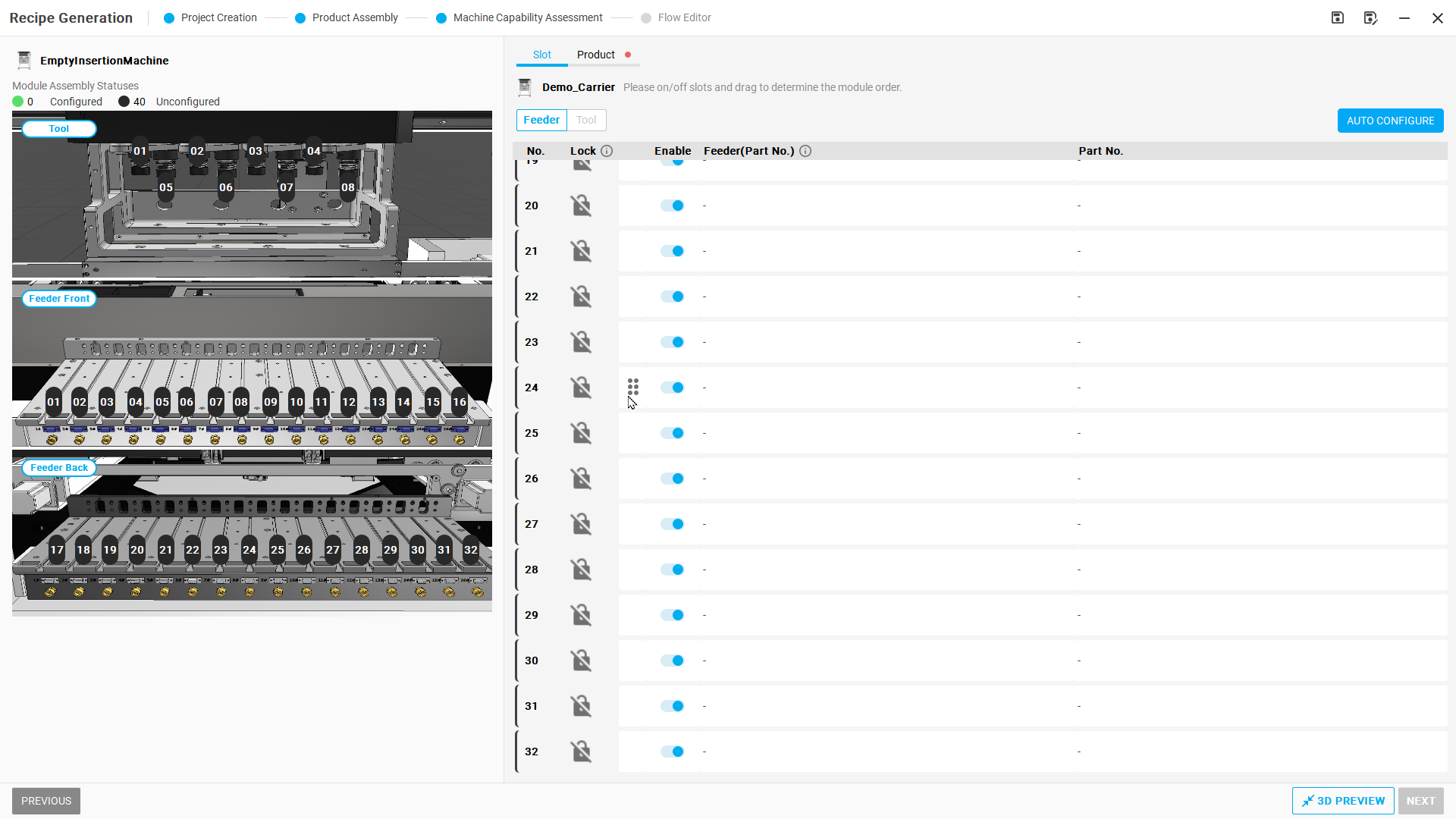
圖 R02-03:找到需保留空置的槽位
Step 04|鎖定空的Feeder槽
逐一點選17–32的Lock,使其呈鎖定狀態;保持1–16供演算法使用。
操作後檢查:指定槽位維持空配置且Lock啟用。
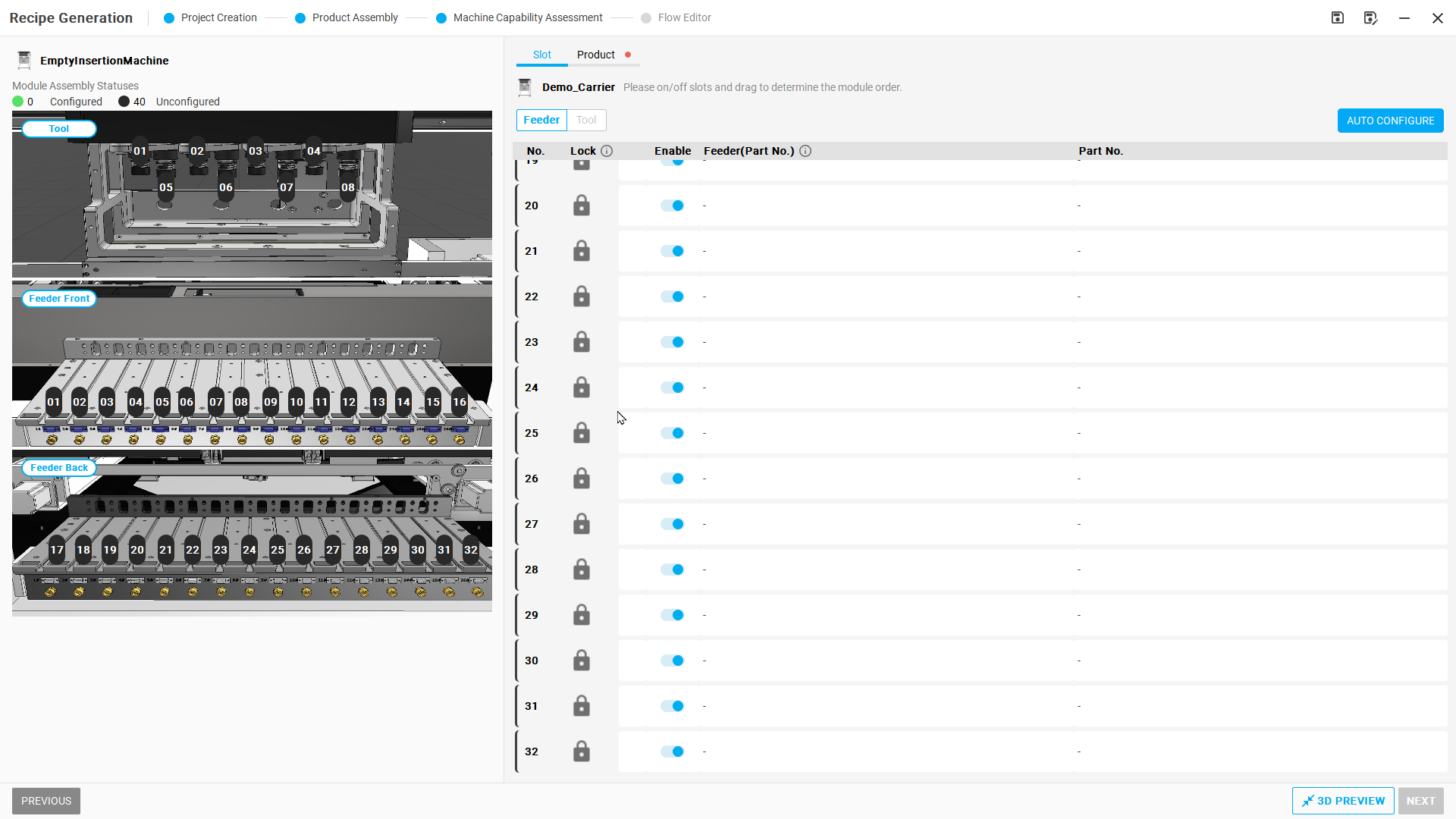
圖 R02-04:鎖定空的供料器槽
Step 05|鎖定空的Tool槽
切換Tool,確認1–4空置,再啟用其Lock;5–8供演算法配置。
操作後檢查:工具槽位限制符合本例。
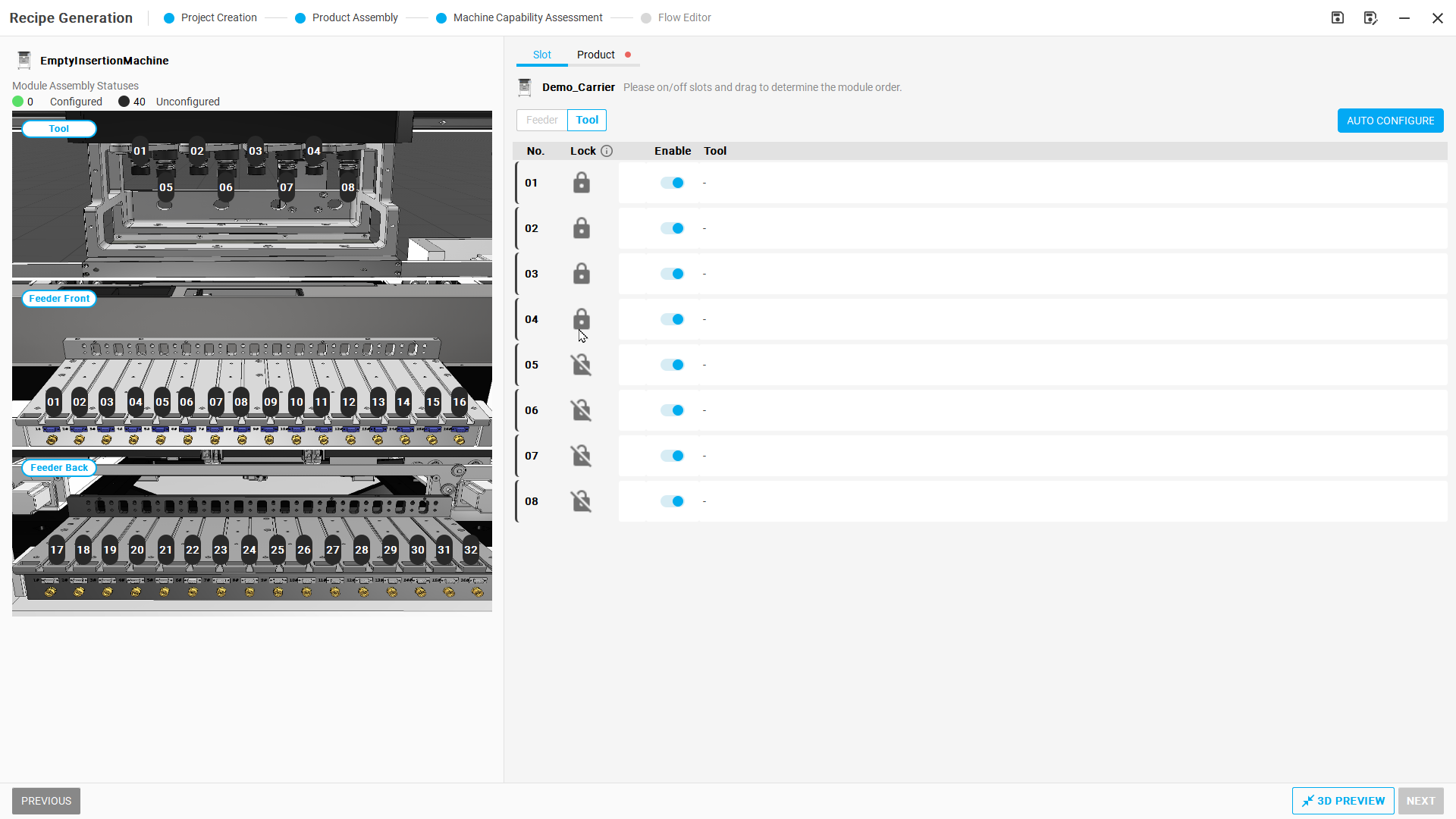
圖 R02-05:鎖定空的工具槽
Step 06|啟動自動配置
按AUTO CONFIGURE,等待運算完成。
操作後檢查:出現Auto Configure Result。
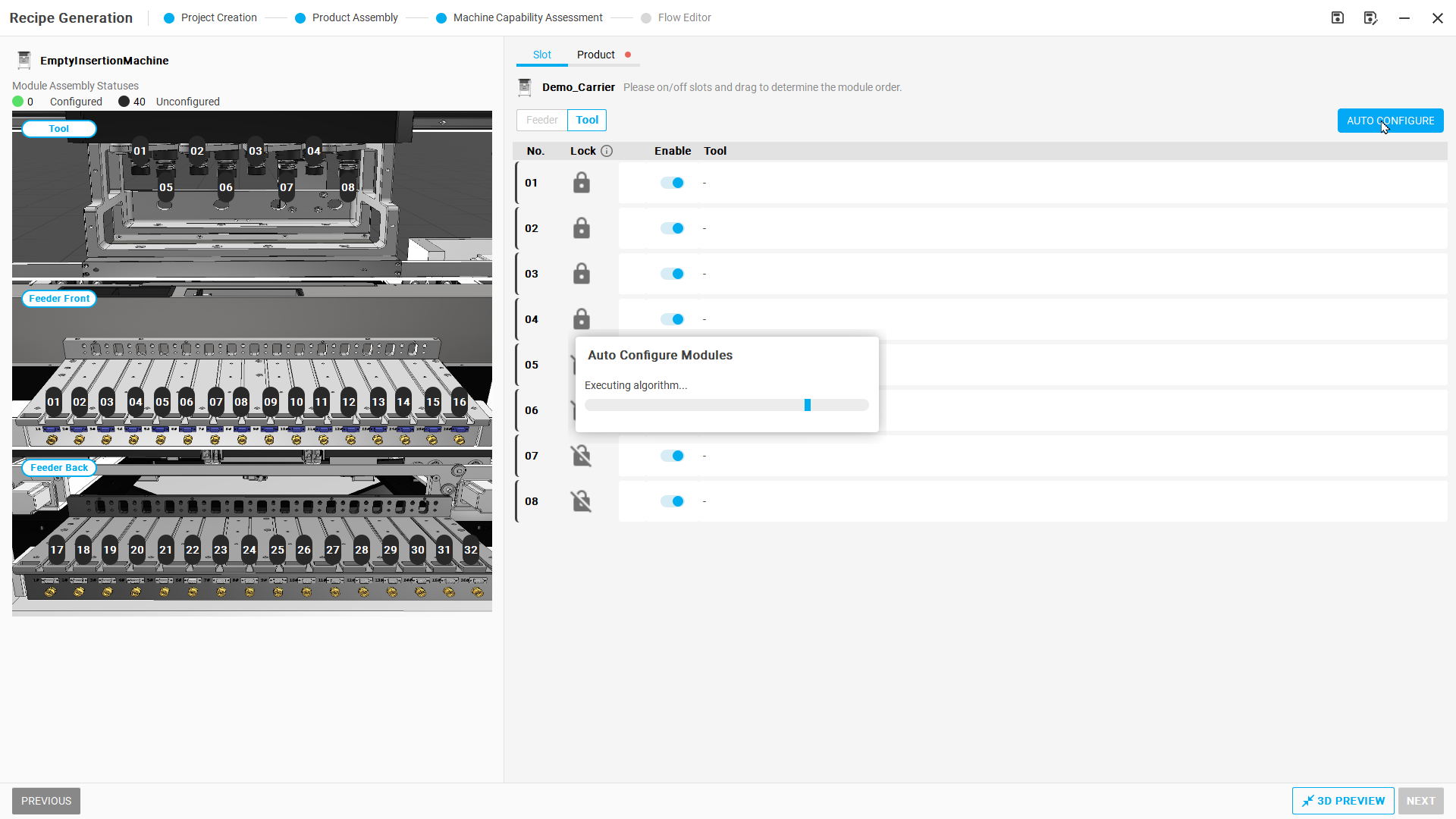
圖 R02-06:啟動自動配置
Step 07|檢查Feeder規劃
在結果視窗Feeder頁籤,對照目前與Auto-Configured建議。核對17–32沒有被安排Feeder。
操作後檢查:建議配置遵守保留空槽條件。
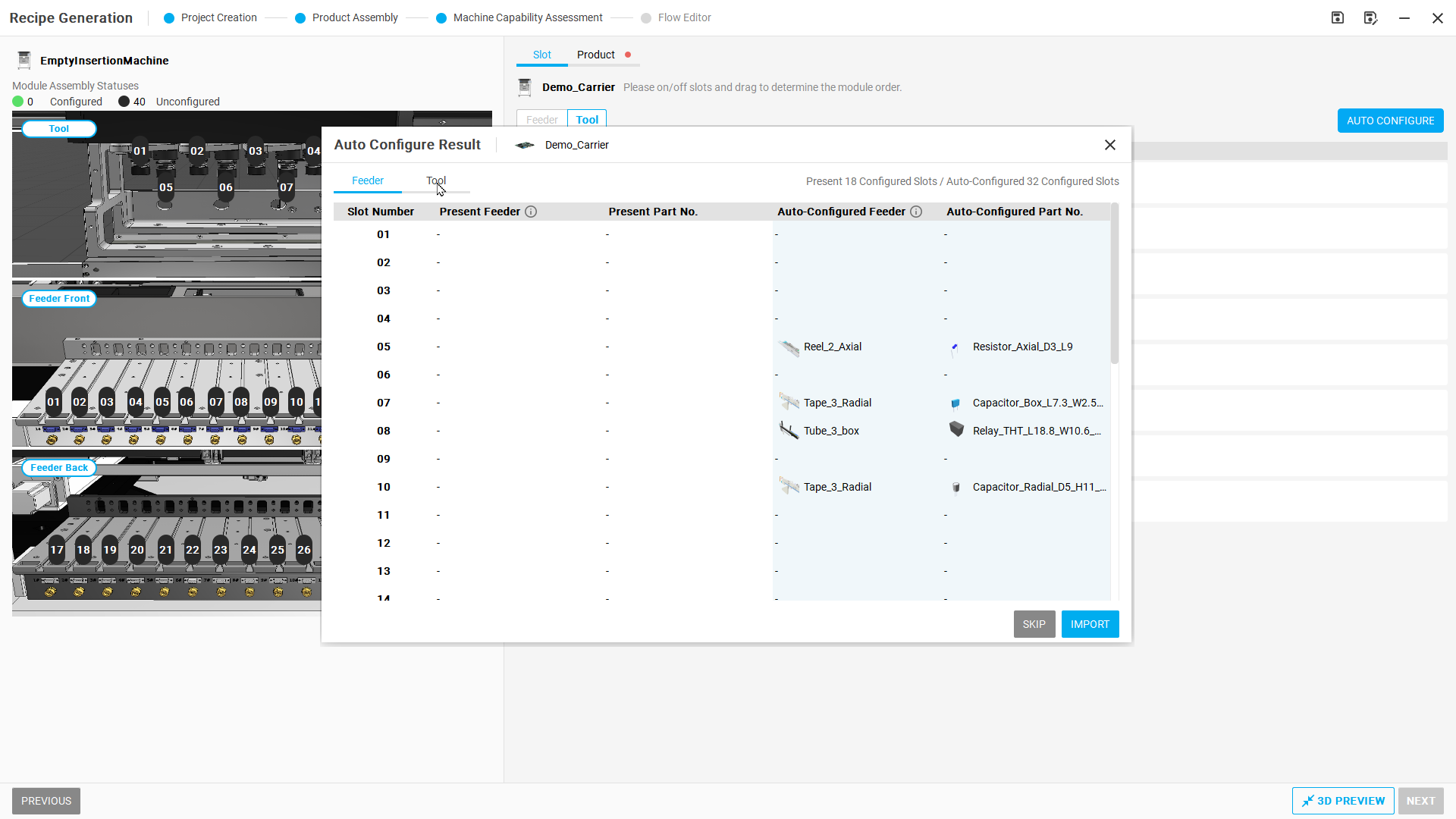
圖 R02-07:檢查供料器規劃
Step 08|檢查Tool規劃
切換結果視窗Tool,核對1–4沒有被安排Tool。
操作後檢查:規劃在允許的工具槽位內。
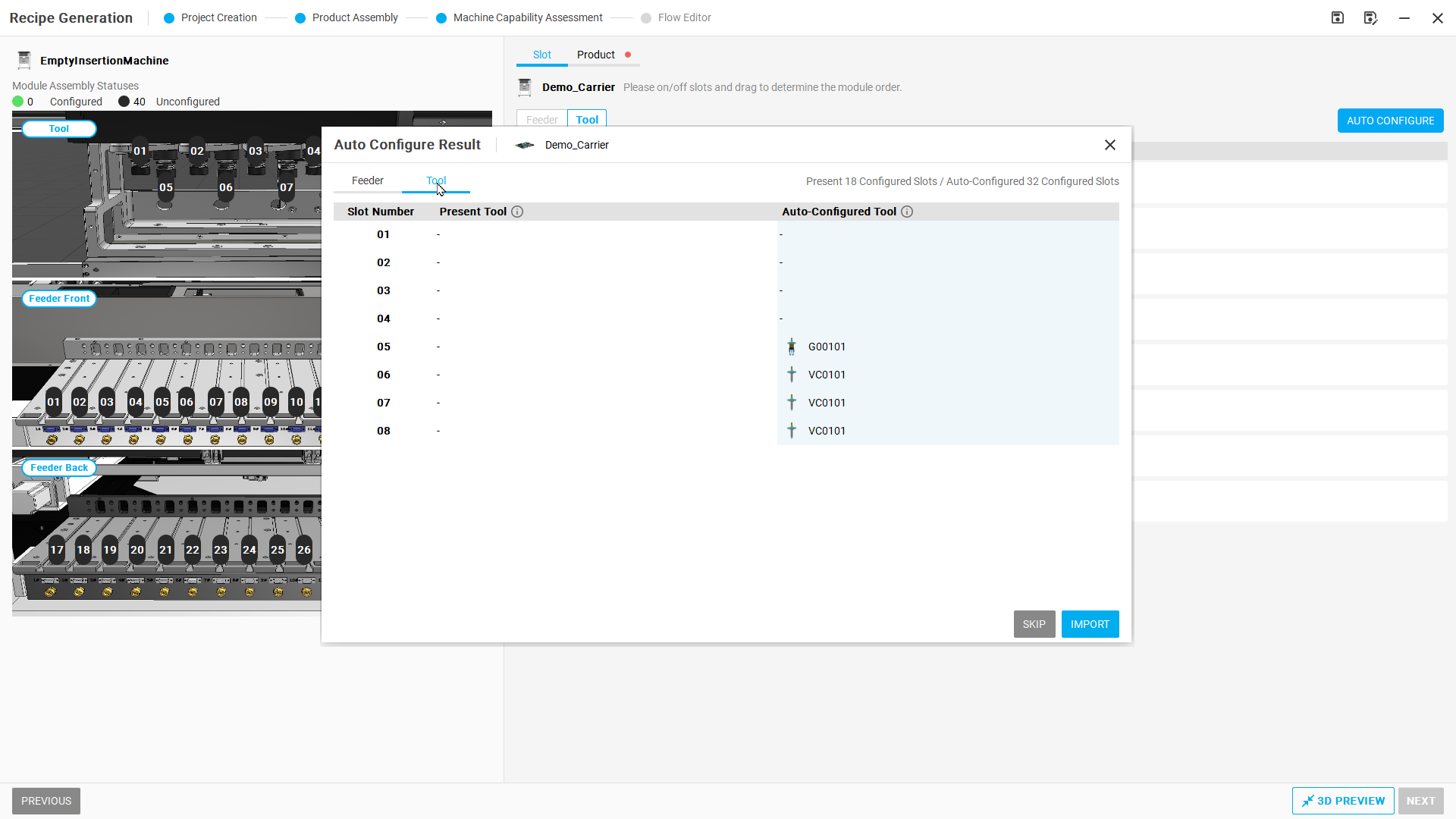
圖 R02-08:檢查工具規劃
Step 09|匯入配置
按IMPORT,閱讀覆寫現有配置/流程的提示;確認採用本次結果時按CONTINUE,等待匯入完成。
操作後檢查:配置由建議狀態套用到機台。
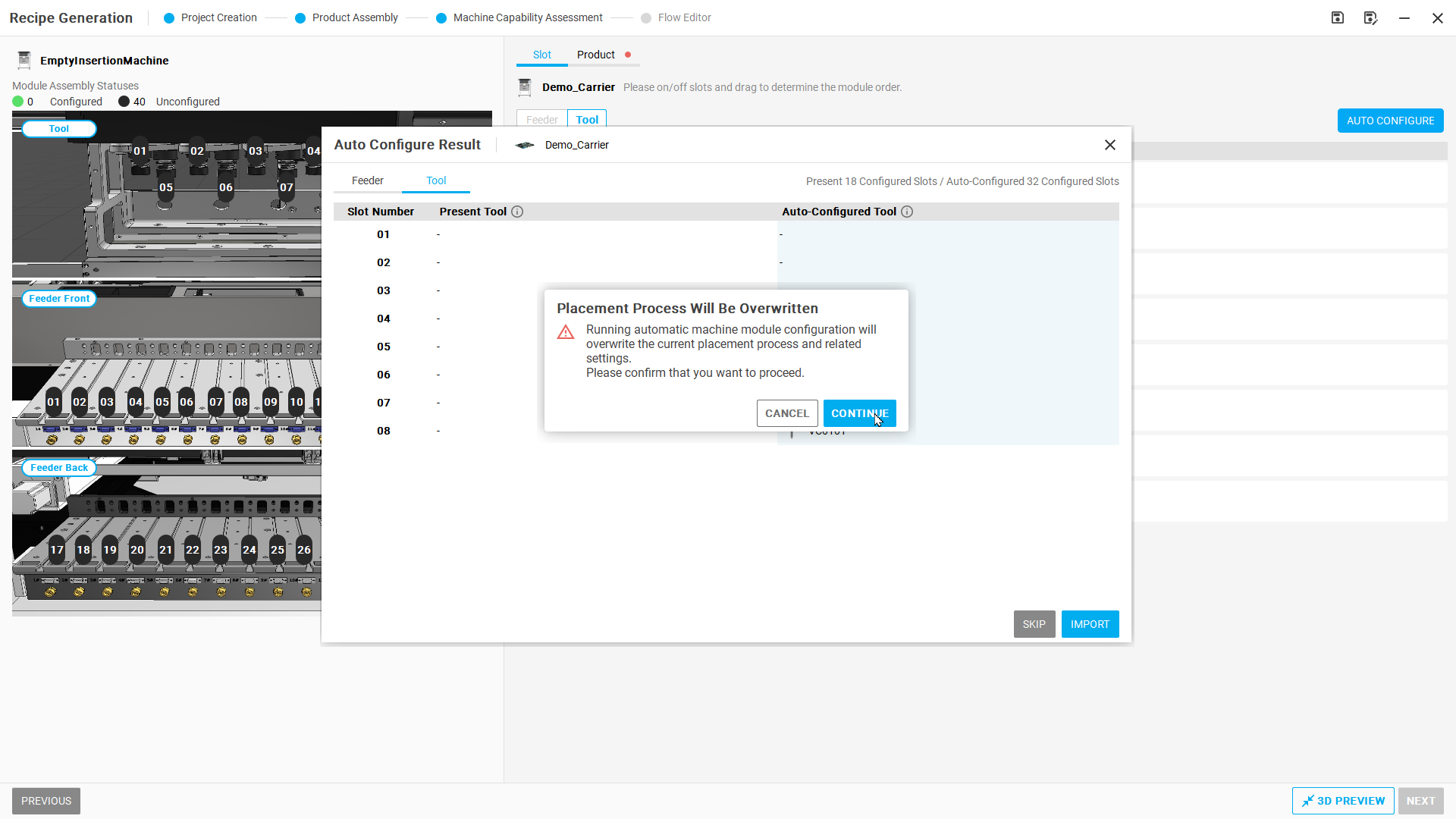
圖 R02-09:匯入配置
Step 10|核對實際Feeder
回Slot → Feeder,檢查已安裝Feeder的槽位及料號,也檢查17–32仍為空。
操作後檢查:實際配置與限制一致。
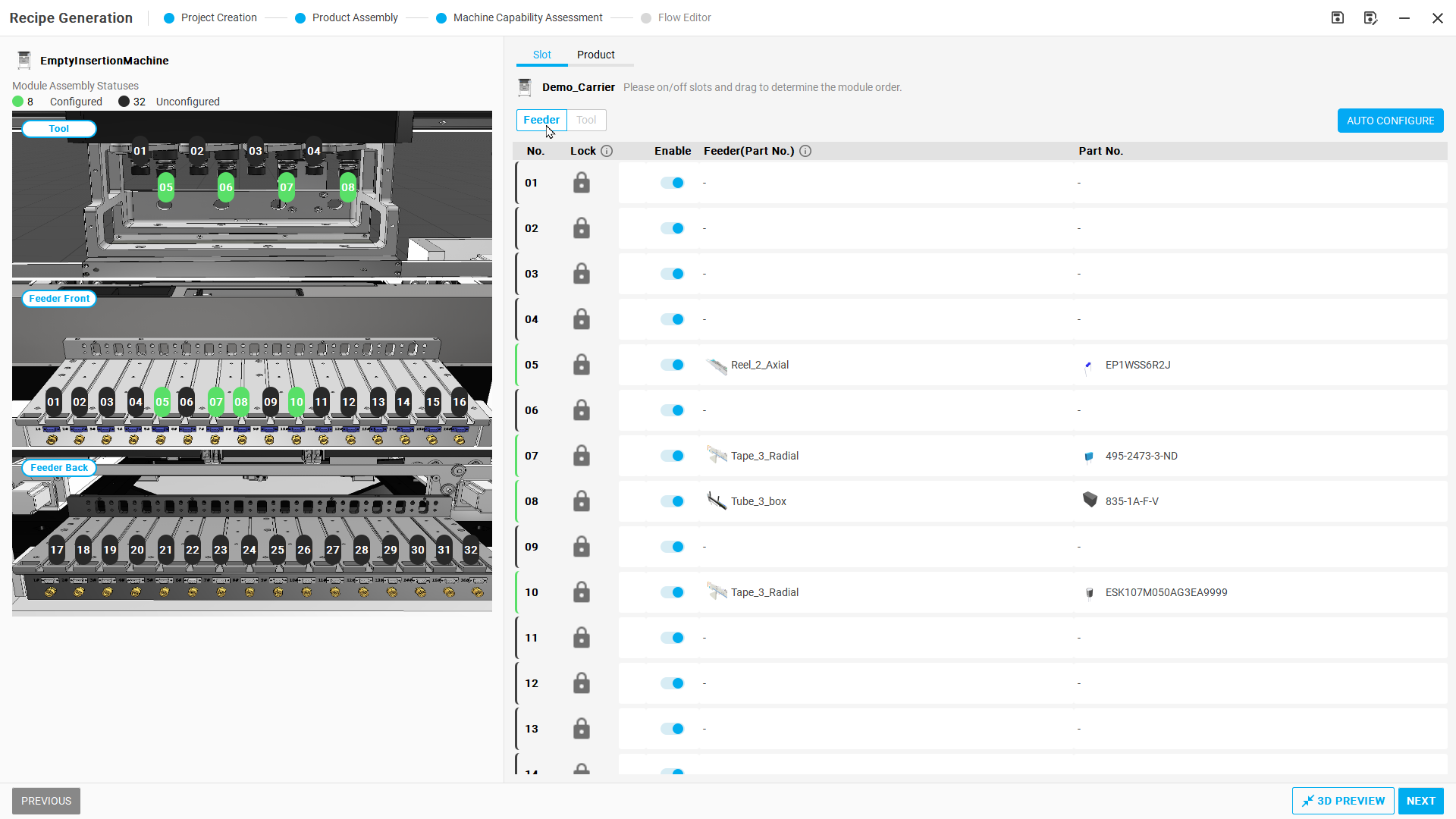
圖 R02-10:核對實際供料器
Step 11|核對實際Tool
切換Slot → Tool,確認工具安裝在允許槽位,1–4保持空置。
操作後檢查:工具配置與限制一致。
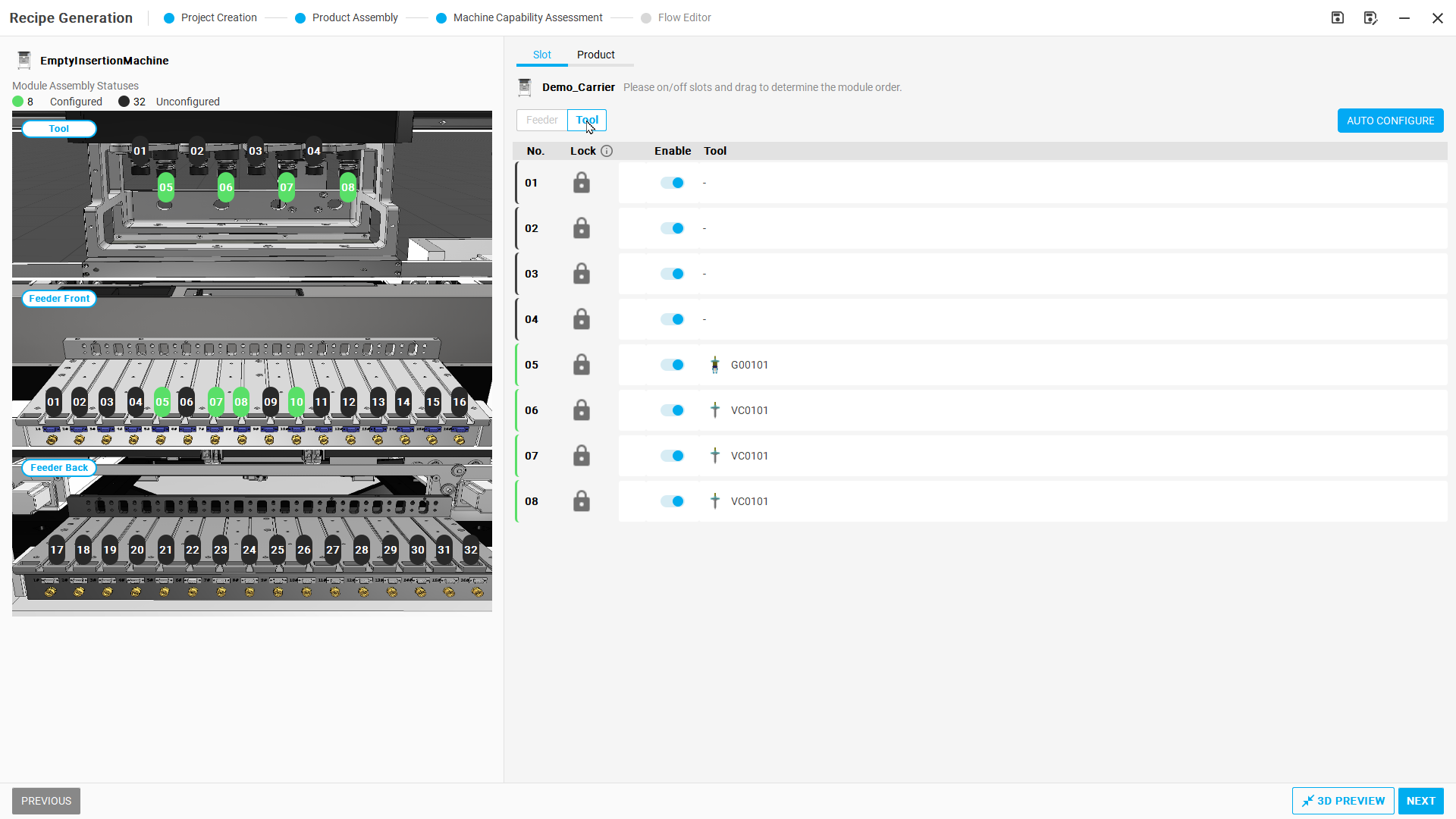
圖 R02-11:核對實際工具
Step 12|查看加工流程
按NEXT到Flow Editor,查看生成的取料與插件順序。
操作後檢查:流程已有加工項目。
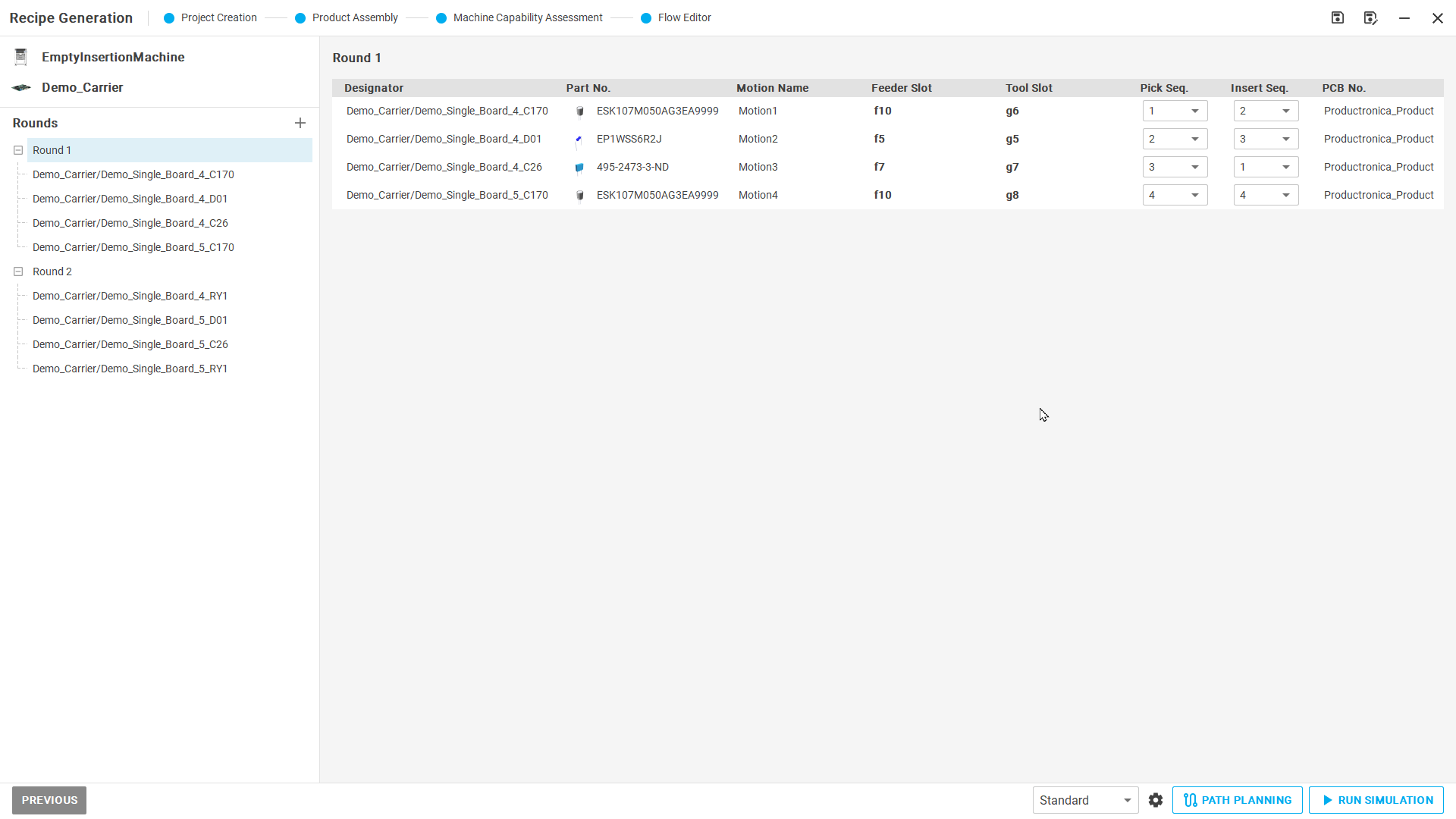
圖 R02-12:查看加工流程
Step 13|執行模擬
按RUN SIMULATION,初始化完成後按START,等待本案模擬完成。
操作後檢查:模擬停止於完成狀態,Cycle Time可讀取。
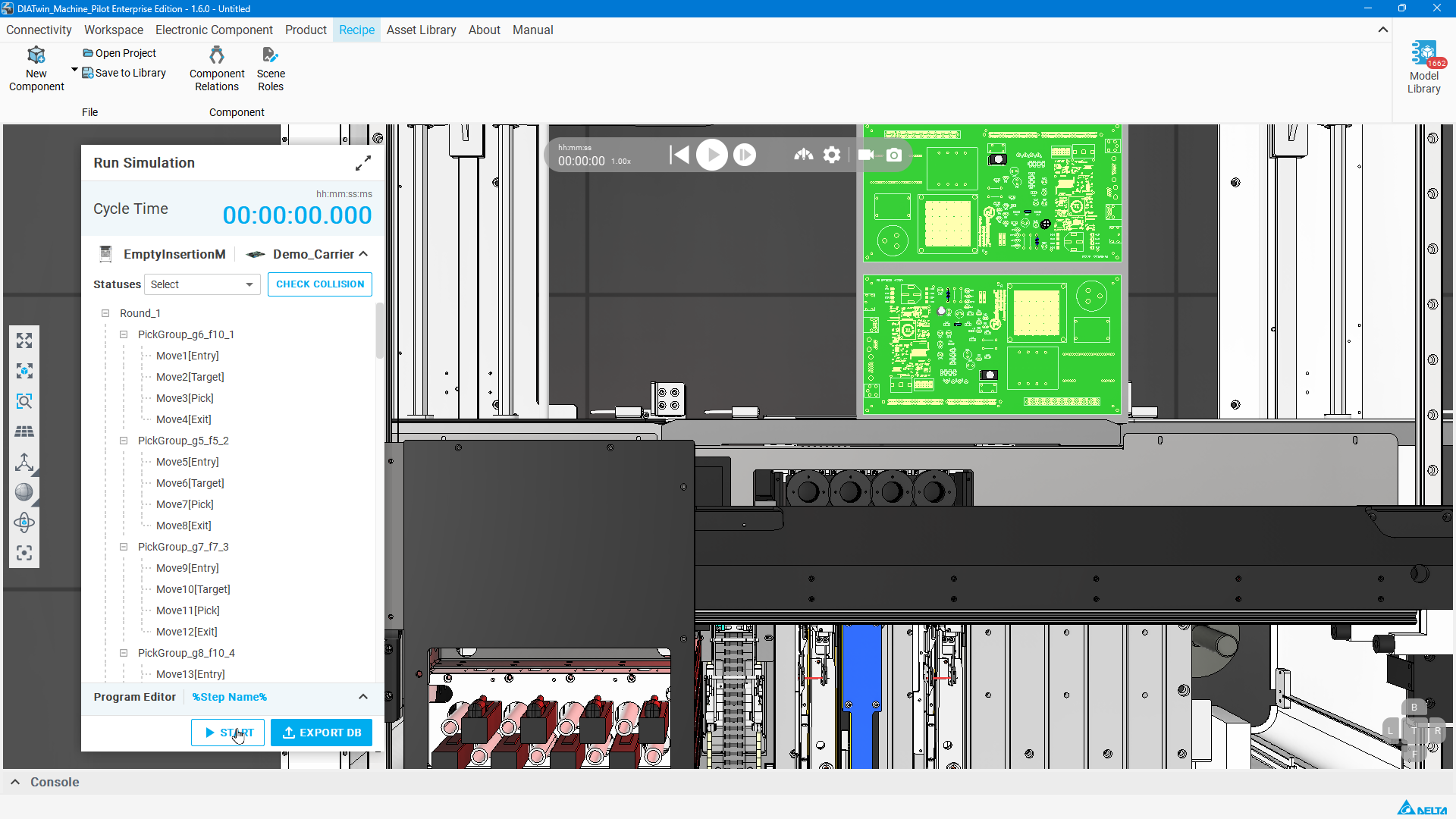
圖 R02-13:執行模擬
Step 14|核對結果與匯出入口
記錄本案Cycle Time,辨識EXPORT DB入口。示範圖為12.840秒,學員不必重現相同秒數。
操作後檢查:可說明空槽限制及本次模擬結果。
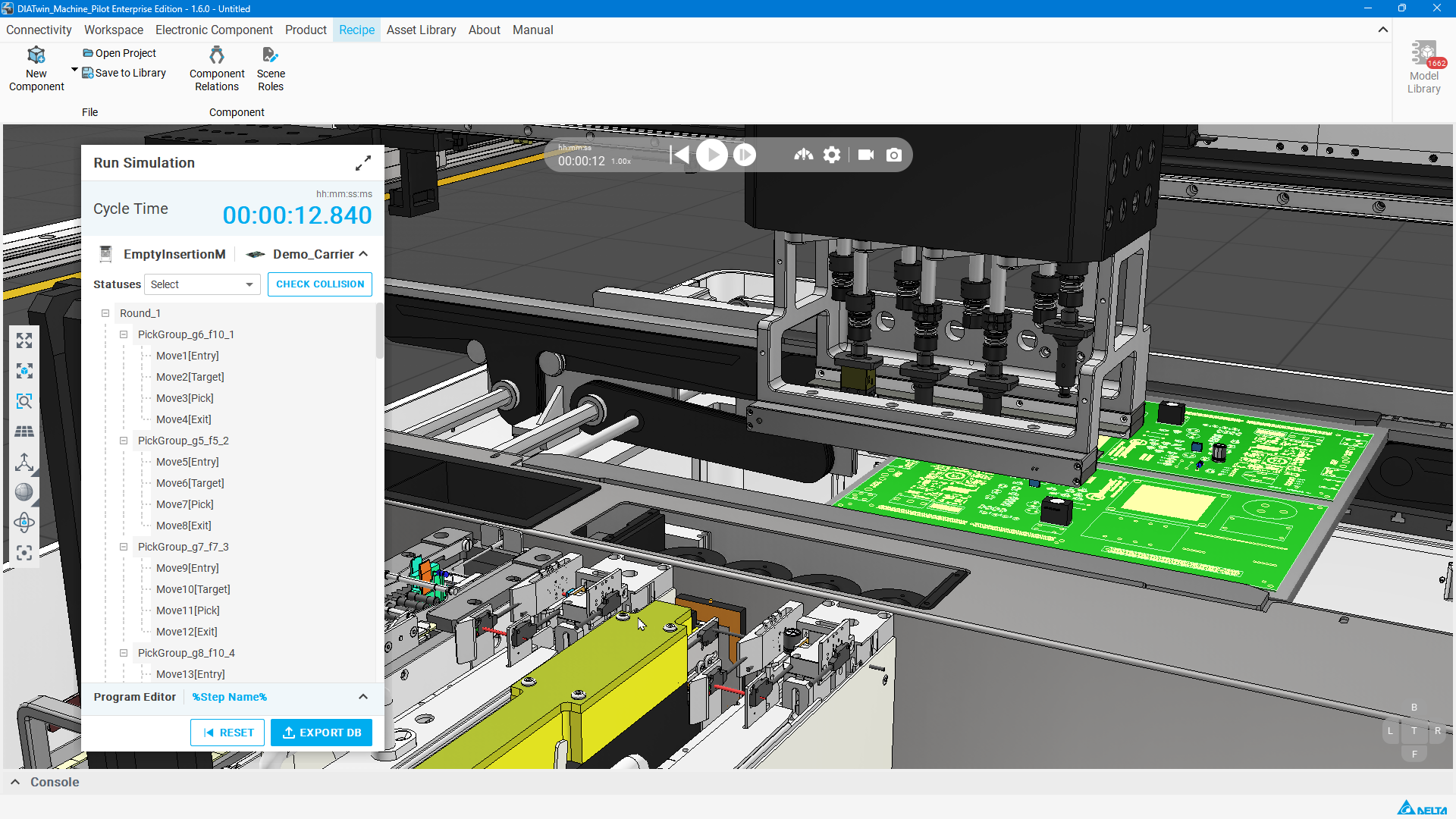
圖 R02-14:核對結果與匯出入口
完成檢查
- [ ] 規劃前Feeder17–32及Tool1–4為空且Lock已開。
- [ ] 匯入後上述槽位仍為空。
- [ ] 模擬完成,已記錄Cycle Time。
- [ ] 認識EXPORT DB入口。
限制與注意事項
鎖定會保留槽位的當前配置:鎖定空槽表示不安裝配件;鎖定已有配件的槽位則保留該配件。本例僅限制空槽,匯入配置後接續完成模擬。