 DIATwin
E01|依外型查找零件與修改料號
這個情境要完成什麼?
需要使用零件時,先從資產清單辨識外型,再核對料號。外型與料號都符合需求,即完成查找;外型符合、料號需要變更時,更新既有資產的料號,再回到清單確認結果。
本例使用藍色方形電容外型,將料號由 495-2473-3-ND 改為 9999。操作終點是 UIBU 清單中可找到相同外型,且料號顯示新值。
操作前準備
- 開啟 MachinePilot,準備可供練習修改的零件資產。本例介面截圖版本為
1.6.0,使用英文 UI。 - 確認資產庫中有本例零件;若使用其他練習資產,先記錄它的外型、原料號與預計修改的新料號。
- 本例透過新增 Board 的 BOM 進入零件搜尋,不需要先完成板件幾何或標註。
修改前先確認用途:一個資產只有一個料號。 修改既有資產料號會影響已使用該資產的既有定義。如果需要讓相同外型同時保留兩個不同料號,應使用 E02 的 Deep Clone 情境。不要反覆改同一資產的料號,當作兩個獨立資產使用。
| 項目 | 本例示範值 | 是否可以調整 |
|---|---|---|
| 零件外型 | 藍色方形電容 | 可換成練習所需的既有外型;修改前後必須核對同一外型 |
| 原料號 | 495-2473-3-ND |
依所選資產實際值 |
| 新料號 | 9999 |
可自行設定;最後須與自行設定值一致 |
| Name | 本例為 495-2473-3-ND |
本例不修改;不要把 Name 當成料號更新結果 |
一、開啟零件搜尋
Step 01|新增 Board
在上方 Product 功能頁點選 New Board。確認左側 Annotation Tree 出現 Board,底下包含 BOM。
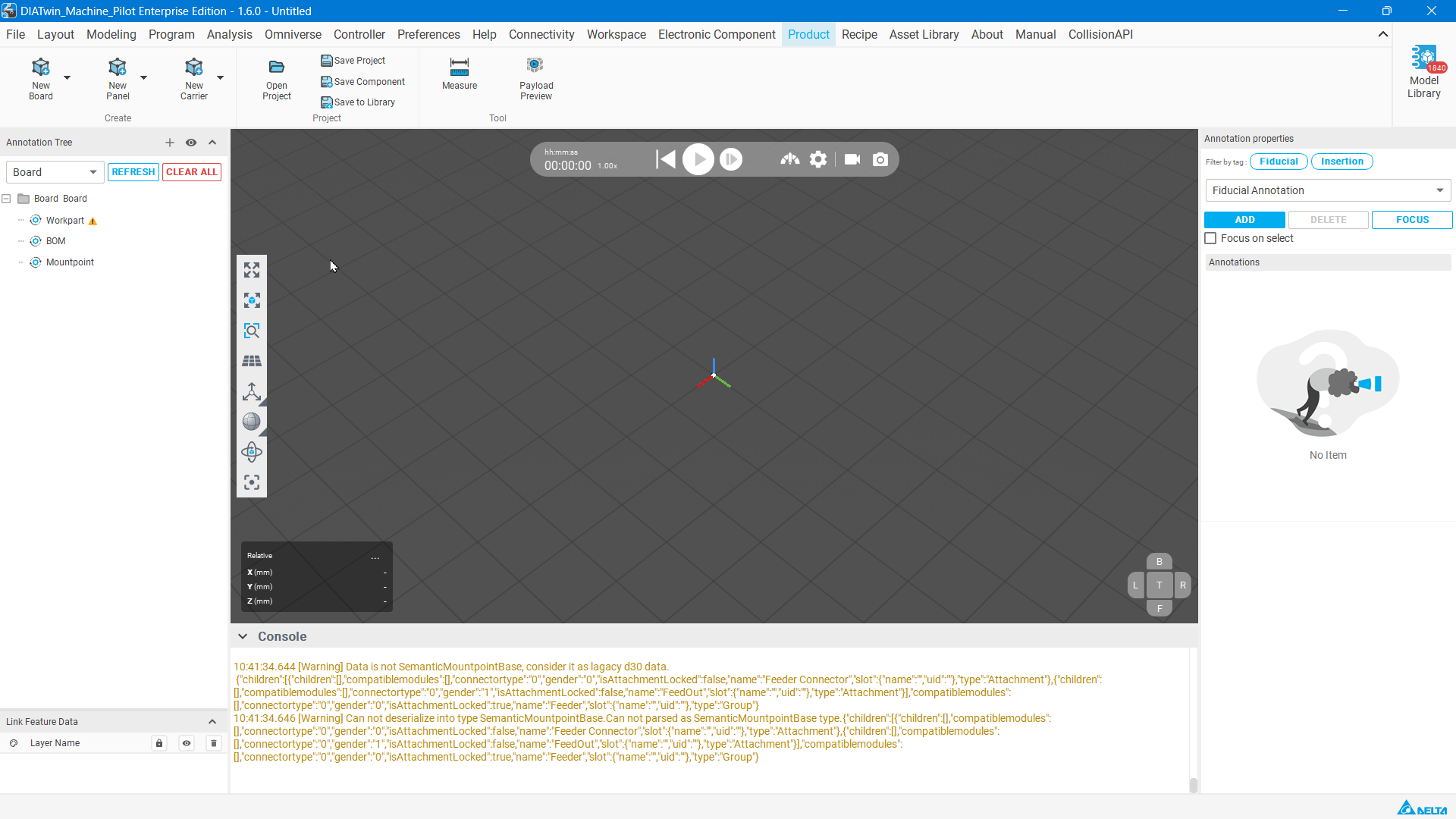
圖 E01-1:板件 與 BOM 的起始畫面
Step 02|開啟 BOM 清單
在左側 Annotation Tree 點選 BOM。確認右側顯示 Electronic Component List,底部有 + ADD。
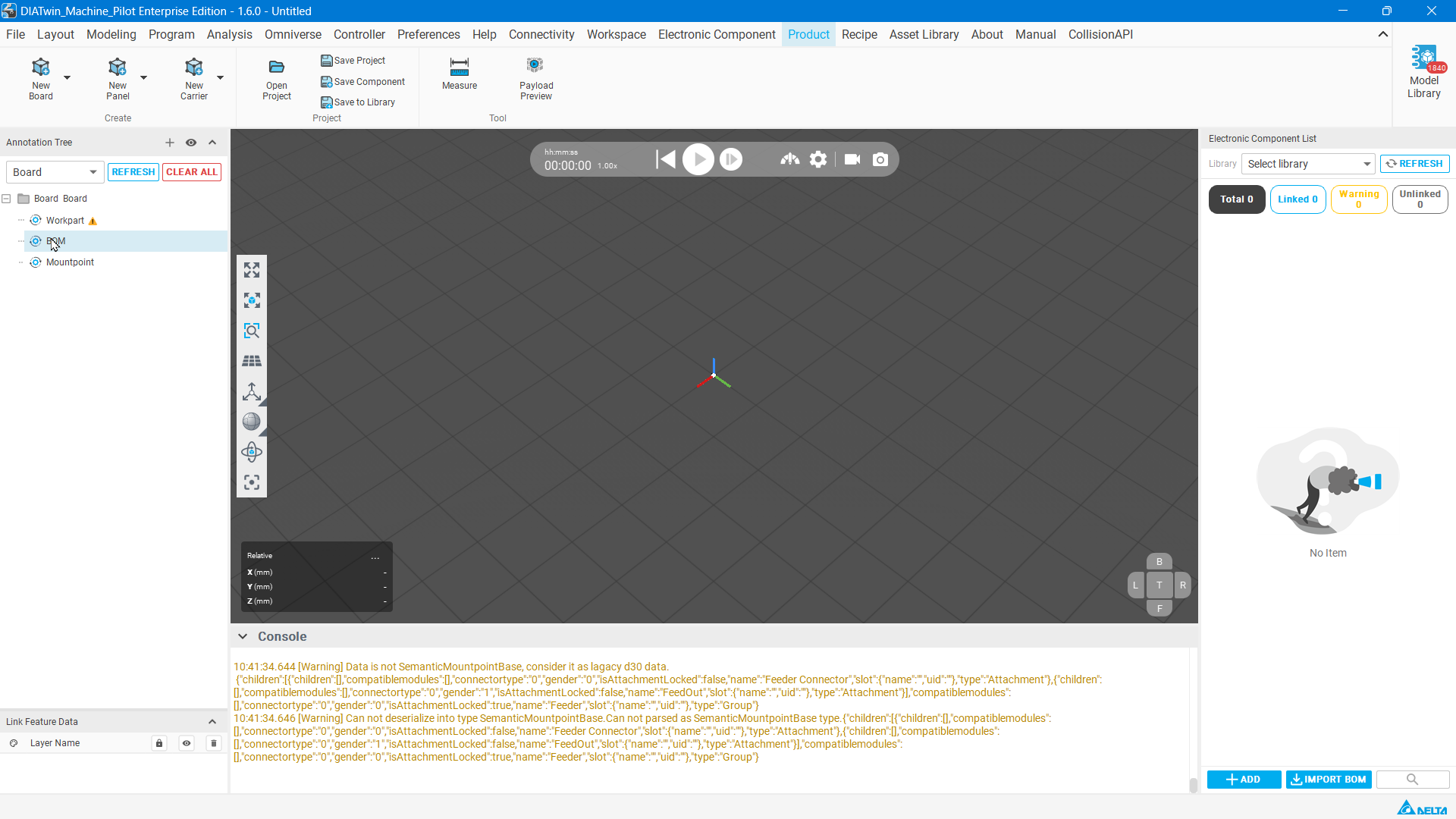
圖 E01-2:右側為零件清單,新增入口位於清單底部
Step 03|新增一筆零件項目
在右側清單底部按下 + ADD。確認清單出現一筆 NEW 項目,其 Part No. 欄位尚未指定零件。
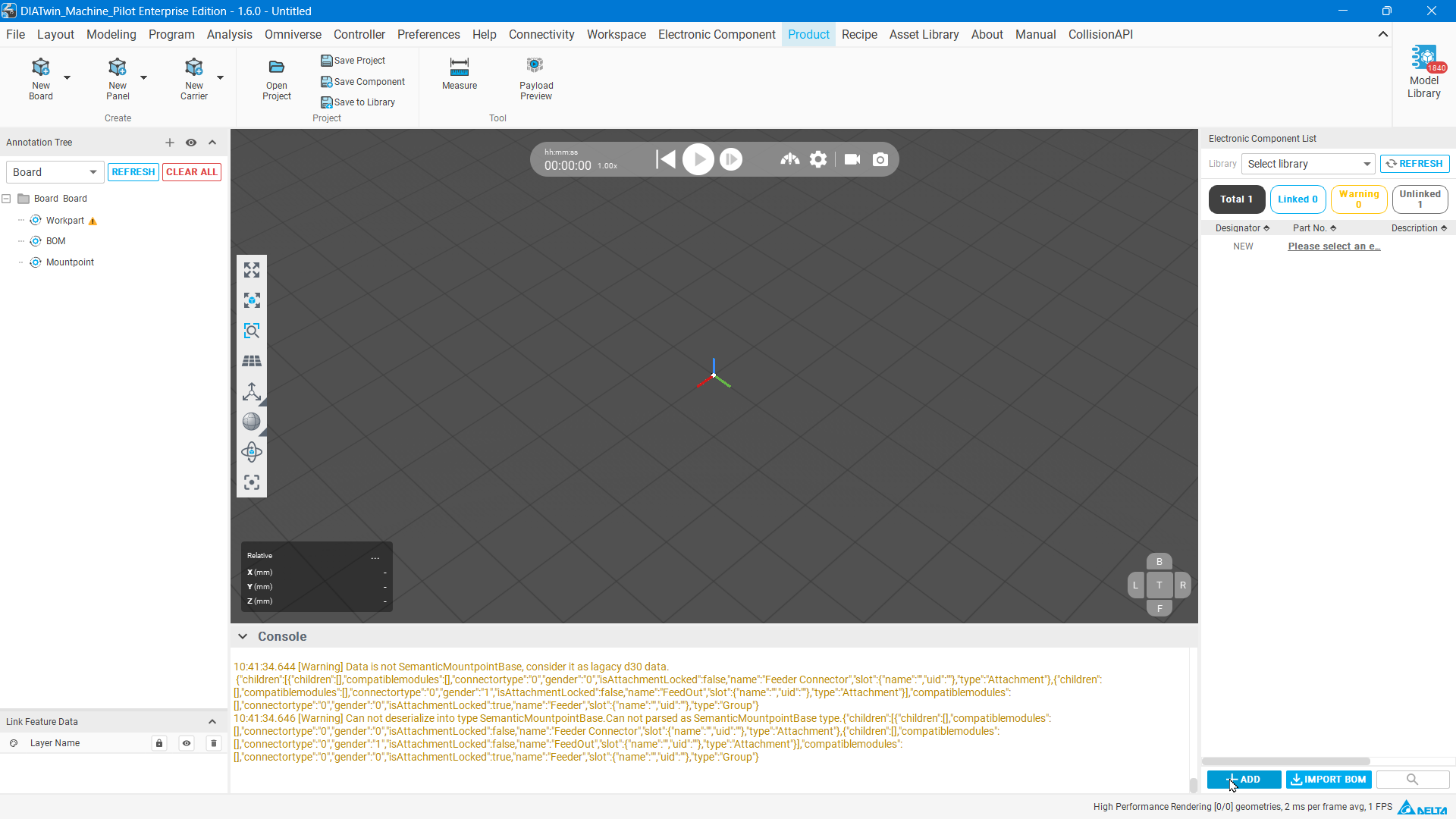
圖 E01-3:新增後,Part No. 欄位顯示可點選的底線文字
Step 04|進入 Component Library Search
點選 NEW 那一列的 Part No. 底線文字。畫面中該文字因欄寬顯示為 Please select an e...。確認開啟 Component Library Search,並查看 UIBU 分頁。
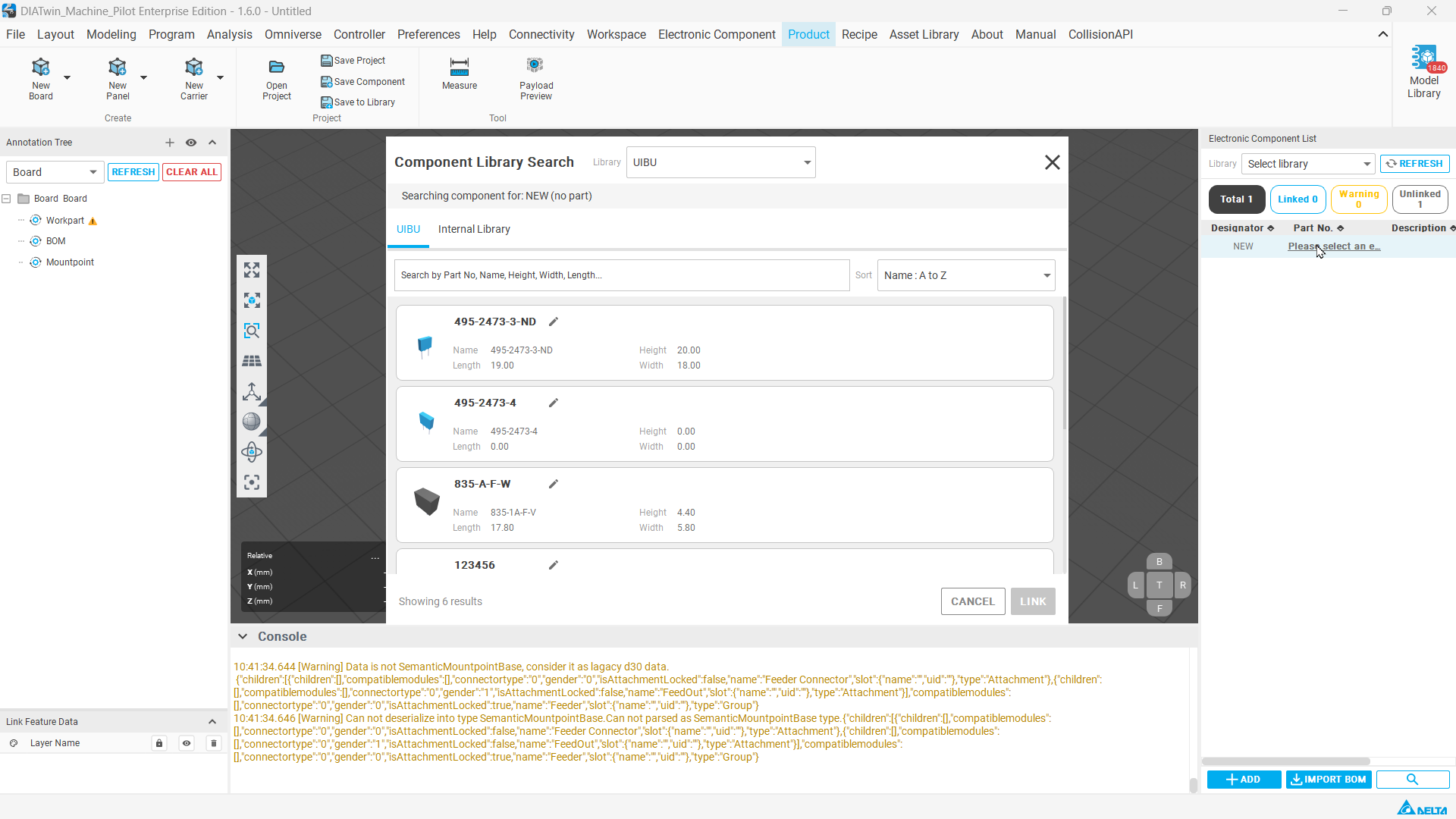
圖 E01-4:UIBU 清單同時顯示外型縮圖、料號與 Name
二、依外型辨識,再核對料號
Step 05|找到需要的外型
在 UIBU 清單瀏覽外型縮圖,先找出需要的外型,再讀取該項目的料號。本例為圖 E01-4 第一筆藍色方形電容,原料號是 495-2473-3-ND。
依核對結果決定後續操作:
| 核對結果 | 下一步 |
|---|---|
| 外型與料號都符合需求 | 已完成本情境的查找目標,不需要修改料號 |
| 外型符合,料號需要修改;不需要保留原料號獨立使用 | 確認理解修改影響後,繼續 Step 06 |
| 外型相同,但新舊料號都需要保留使用 | 改用 E02 Deep Clone |
| 外型不符合需求 | 建議轉向 New Component;建立新外型不在 E01 範圍內 |
以下 Step 06–10 示範「修改既有料號」路徑。
三、修改既有資產料號
Step 06|切換 Internal Library
在 Component Library Search 上方點選 UIBU 右側的 Internal Library 分頁,找到相同外型的資產。本例資產標題為 495-2473-3-ND,不要選到相鄰的 495-2473-4。
Step 07|開啟料號輸入欄位
在目標資產項目點選 ADD TO UIBU,進入料號設定。若目標項目已顯示 Part No. 輸入框與 OVERWRITE,即可繼續 Step 08。
確認目標項目的 Part No. 原值為 495-2473-3-ND。
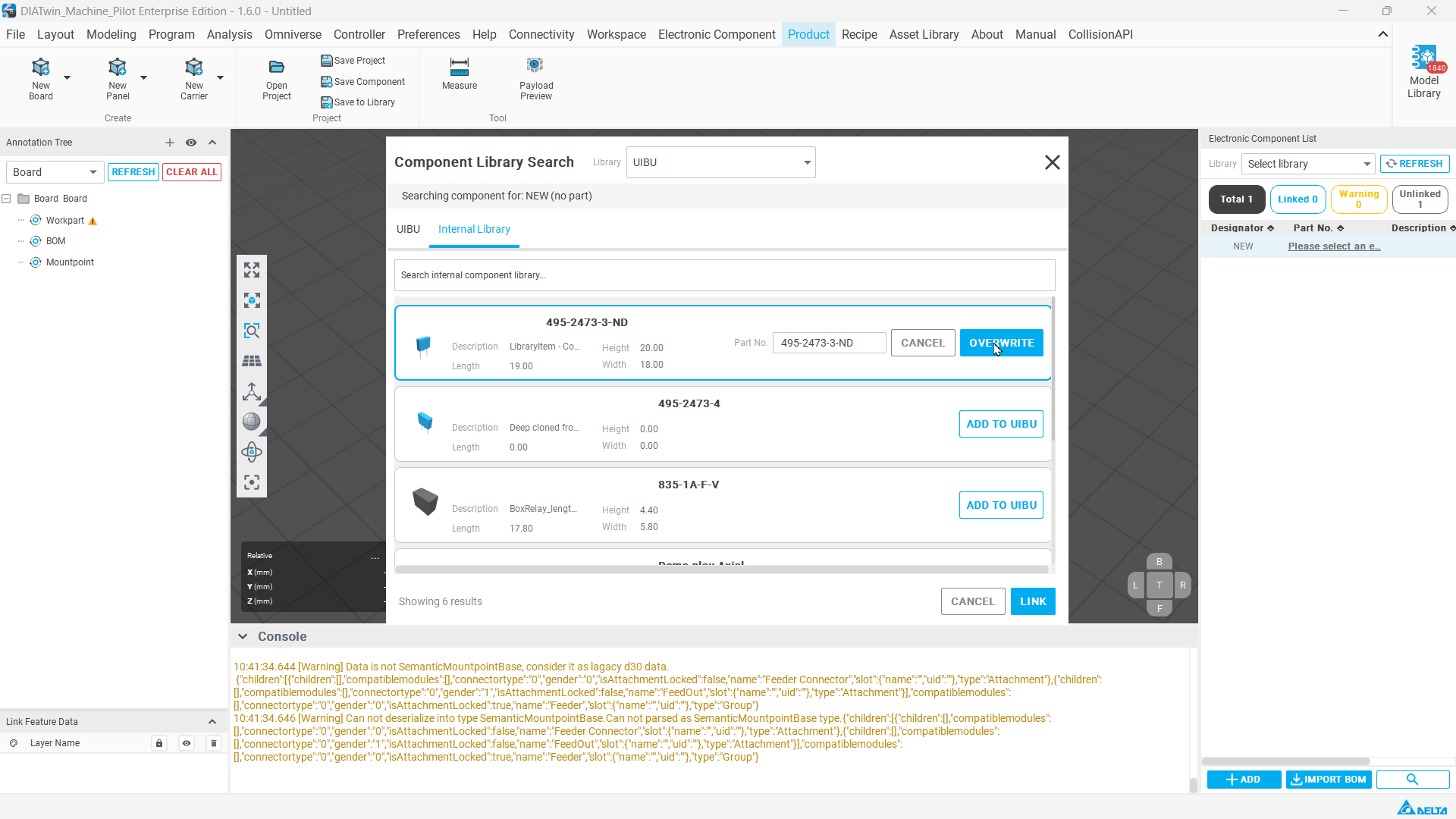
圖 E01-5:目標資產已顯示 Part No. 與 OVERWRITE;下方其他資產仍顯示 ADD TO UIBU
Step 08|輸入新料號
在目標資產的 Part No. 輸入框,將原值改為 9999。先核對輸入內容,再提交。自行練習時可使用自己的新料號。
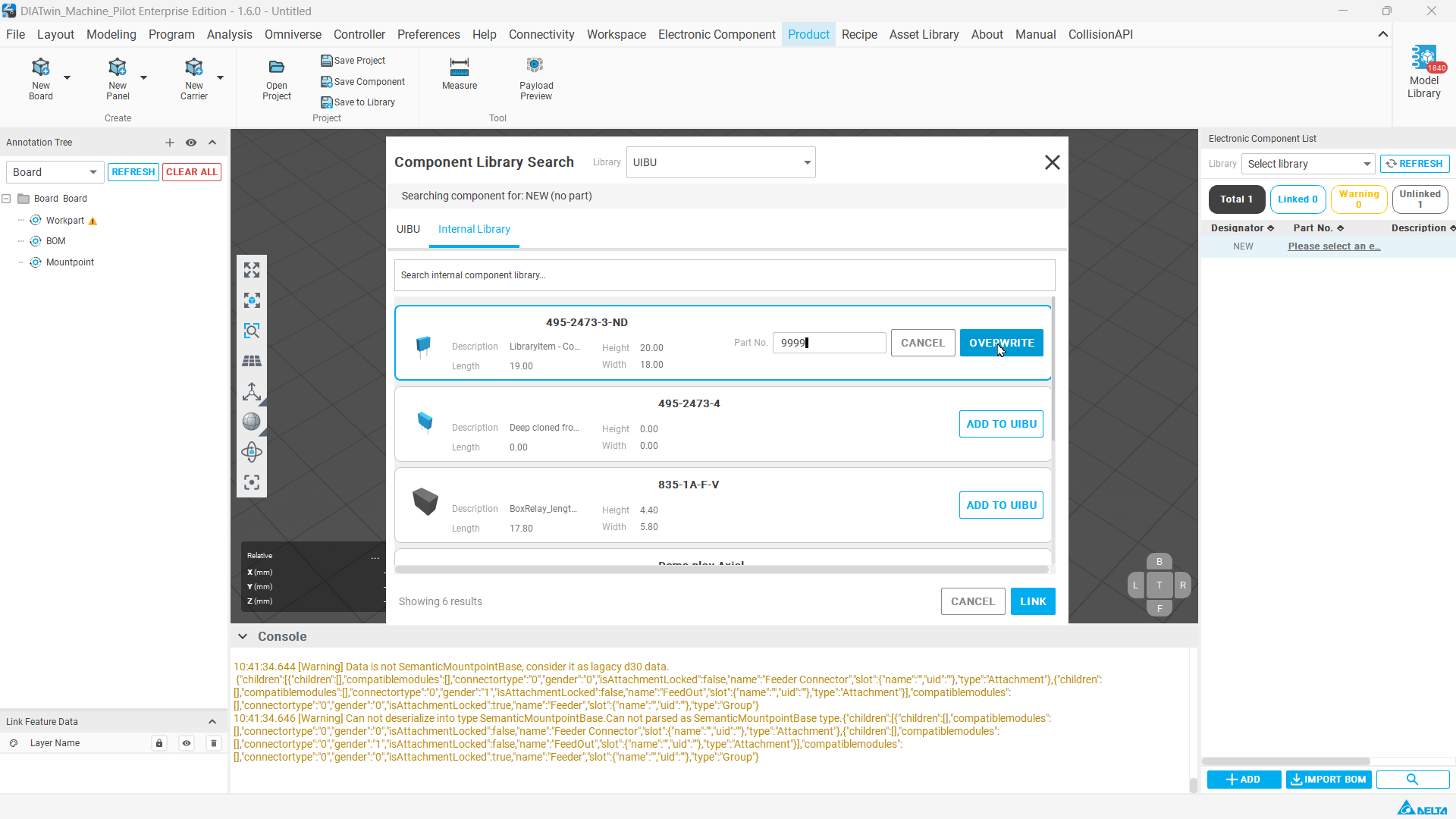
圖 E01-6:新料號已輸入;此時仍需按 OVERWRITE 提交
Step 09|提交更新
按下同一項目右側的 OVERWRITE。確認出現 Component overwritten in library. 訊息。
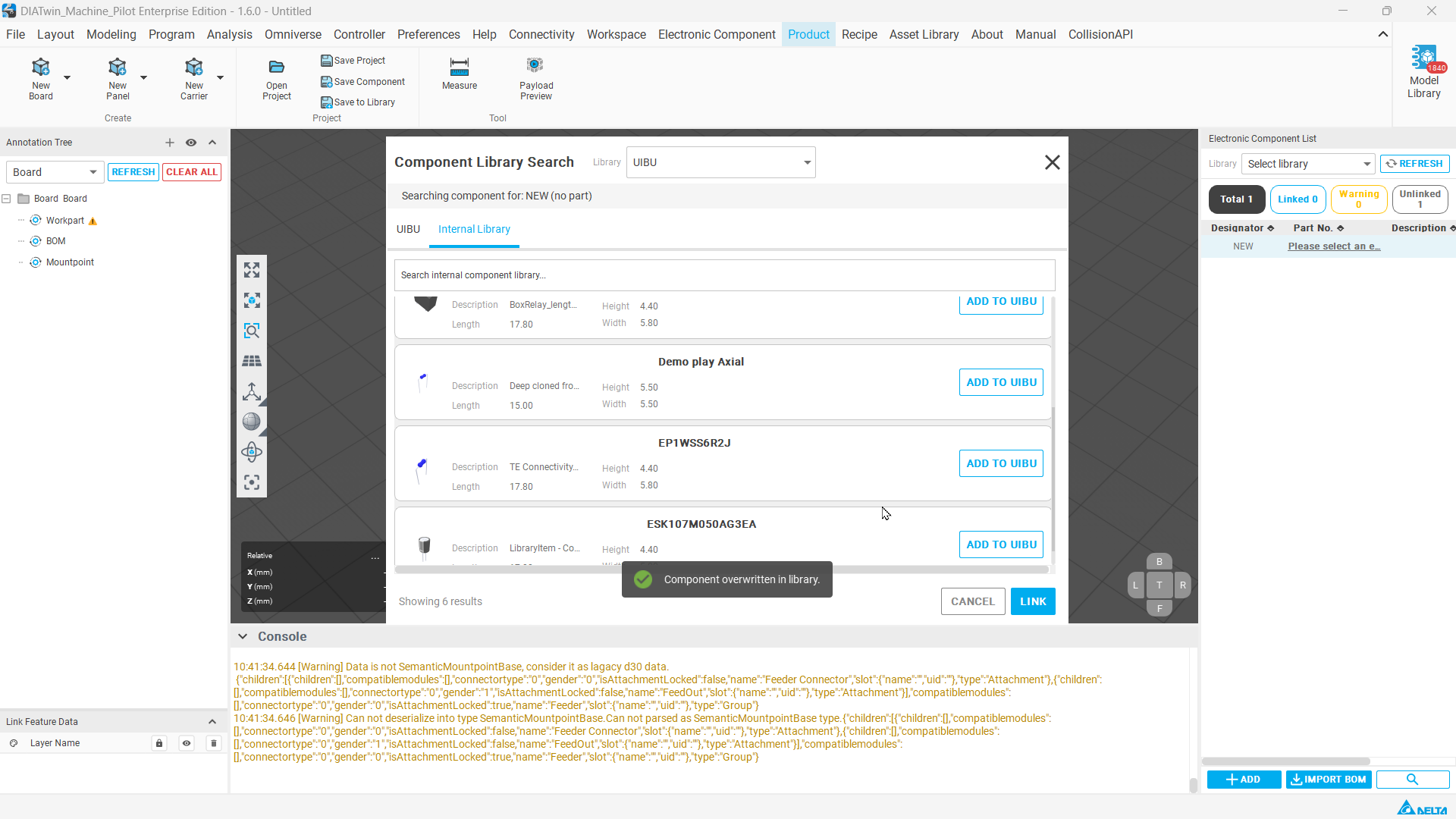
圖 E01-7:料號更新成功訊息
四、回到清單確認結果
Step 10|回 UIBU 找到新料號
點選上方 UIBU 分頁,在清單中重新找到本次修改的藍色方形電容,核對:
- 項目上方的料號顯示
9999,或你自行設定的新值。 - 外型仍與修改前相同。
- 本例
Name仍顯示495-2473-3-ND;Name 沒有一起改名,不代表料號更新失敗。
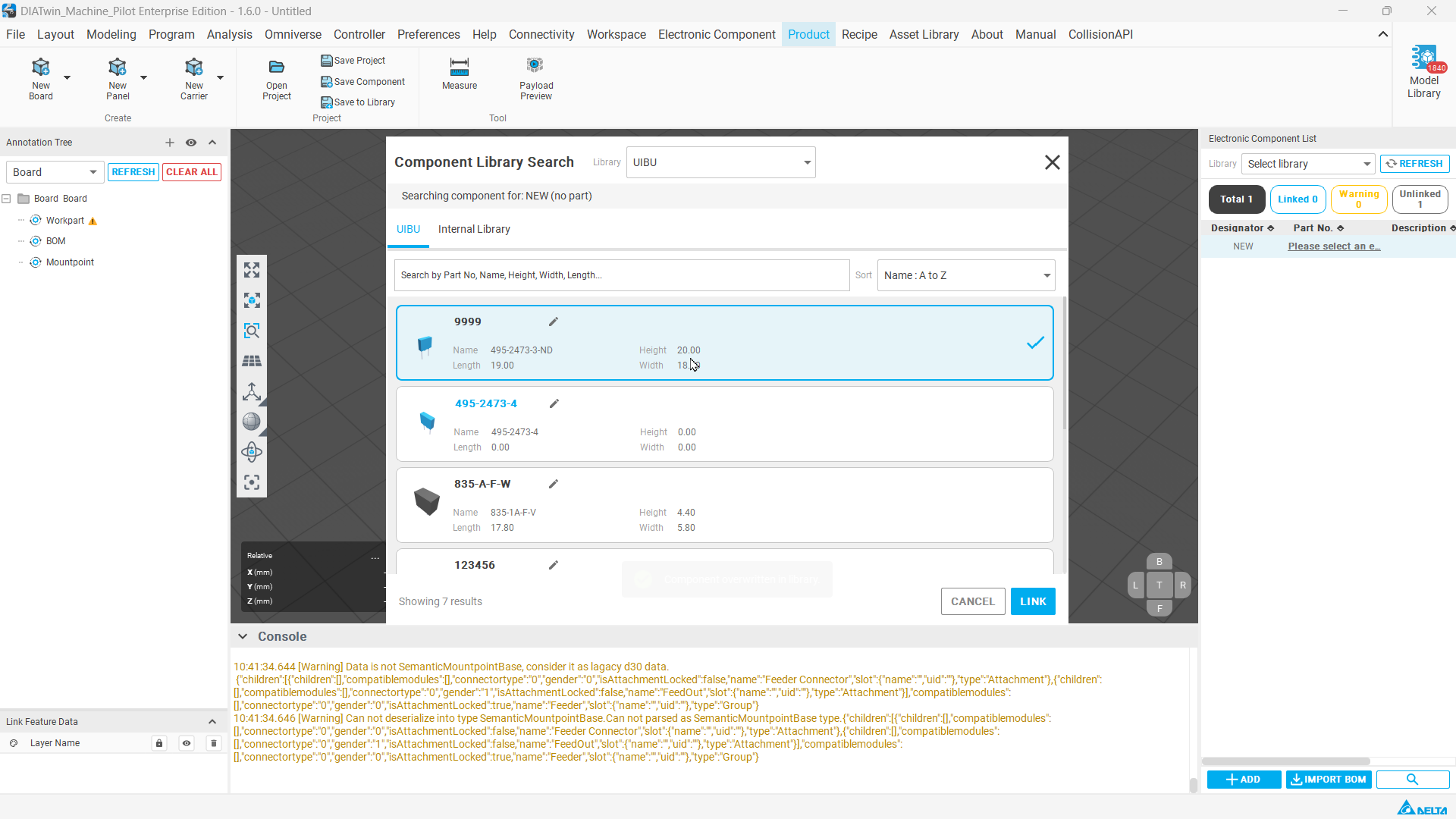
圖 E01-8:料號更新為 9999,資產名稱保持不變
完成檢查
本次修改料號練習,請逐項核對:
- [ ] 能指出修改前所選的外型與原料號。
- [ ] 提交更新時看到成功訊息。
- [ ] 回到 UIBU 後能找到相同外型,料號與自己設定的新值一致。
- [ ] 能區分 Part No. 與 Name,不把名稱保留原值判定為失敗。
- [ ] 能說明:若相同外型需要同時保留兩個料號,應使用 Deep Clone,不能只反覆修改同一資產。
若本次任務只要求查找,找到外型與料號都符合需求的項目即可完成,不必為了操作練習而修改它。
遇到與示範不同的畫面時
| 狀況 | 檢查方式 |
|---|---|
| UIBU 顯示的新料號不是預計值 | 核對本次選中的資產及提交的新值,先不要判定完成 |
| Name 仍是舊料號文字 | 核對項目上方的料號;本例 Name 與 Part No. 是不同資訊 |
| 找不到相同外型的資產 | 先確認練習資料是否齊備;不要用不同外型替代本例的修改結果 |
練習與完成確認
使用本課程的起始資料完成操作,依完成檢查逐項核對結果,並確認示範值與操作條件適用於目前產品。
下載中文教材(ZIP)