 DIATwin
P04|以 STEP 模型建立正式載具
目的與完成結果
新建獨立 Carrier,匯入正式STEP外形並配置兩塊PCB,設定尺寸、定位點及保存資料,完成後在Recipe找到該載具。
操作前準備
點 Product → New Carrier,輸入名稱並按 OK。在 Carrier 根節點右鍵 → Open Project...,選 ProductCatalog 的 Demo_Single_Board 並按 OK;重複一次,載入第二塊相同 Board。再在 Carrier 根節點右鍵 → Create 3D Link。此為新專案,不沿用P03的Box、Offset或Z=10.1。準備教學檔 pcb_holder.stp。
示範值與可調整項目
| 項目 | 示範值 | 調整原則 |
|---|---|---|
| 保存名稱 | Carrier_Stp | 可自訂 |
| STEP | Tutorials data/cad/pcb_holder.stp | 依實際安裝位置 |
| 載具位置 | Absolute X=155、Y=170、Z=0 mm | 本例值 |
| 第二塊Board | Absolute X=305、Y=340、Z=0 mm、RZ=180° | 本例值 |
| 兩塊Board高度 | Z=0 | 不套用概念載具值 |
| Workpart Width/Length/Thickness | 436/388/17 mm | 對應本例正式載具 |
操作步驟
Step 01|匯入 STEP 外形
在載具 Link_Shape 上按右鍵,選 Import Shape from File。
操作後檢查:開啟選檔視窗。
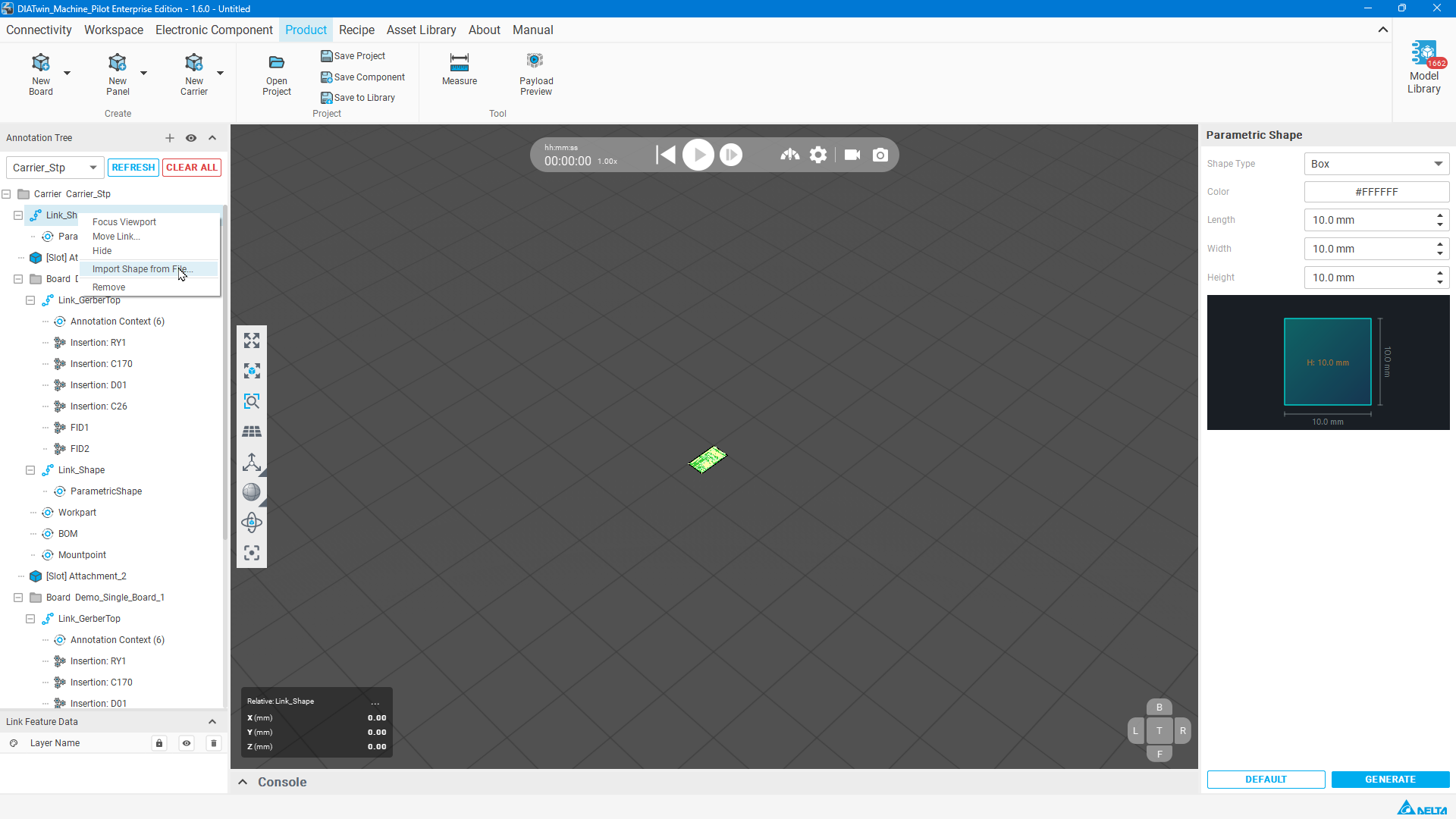
圖 P04-01:匯入 STEP 外形
Step 02|選取教學檔
進入教學資料 cad 資料夾,選 pcb_holder.stp 並開啟。畫面參考位置:C:/Users/Public/DeltaElectronics/DIATwin/My Model/Tutorials data/cad/pcb_holder.stp。
操作後檢查:3D畫面出現正式載具外形。
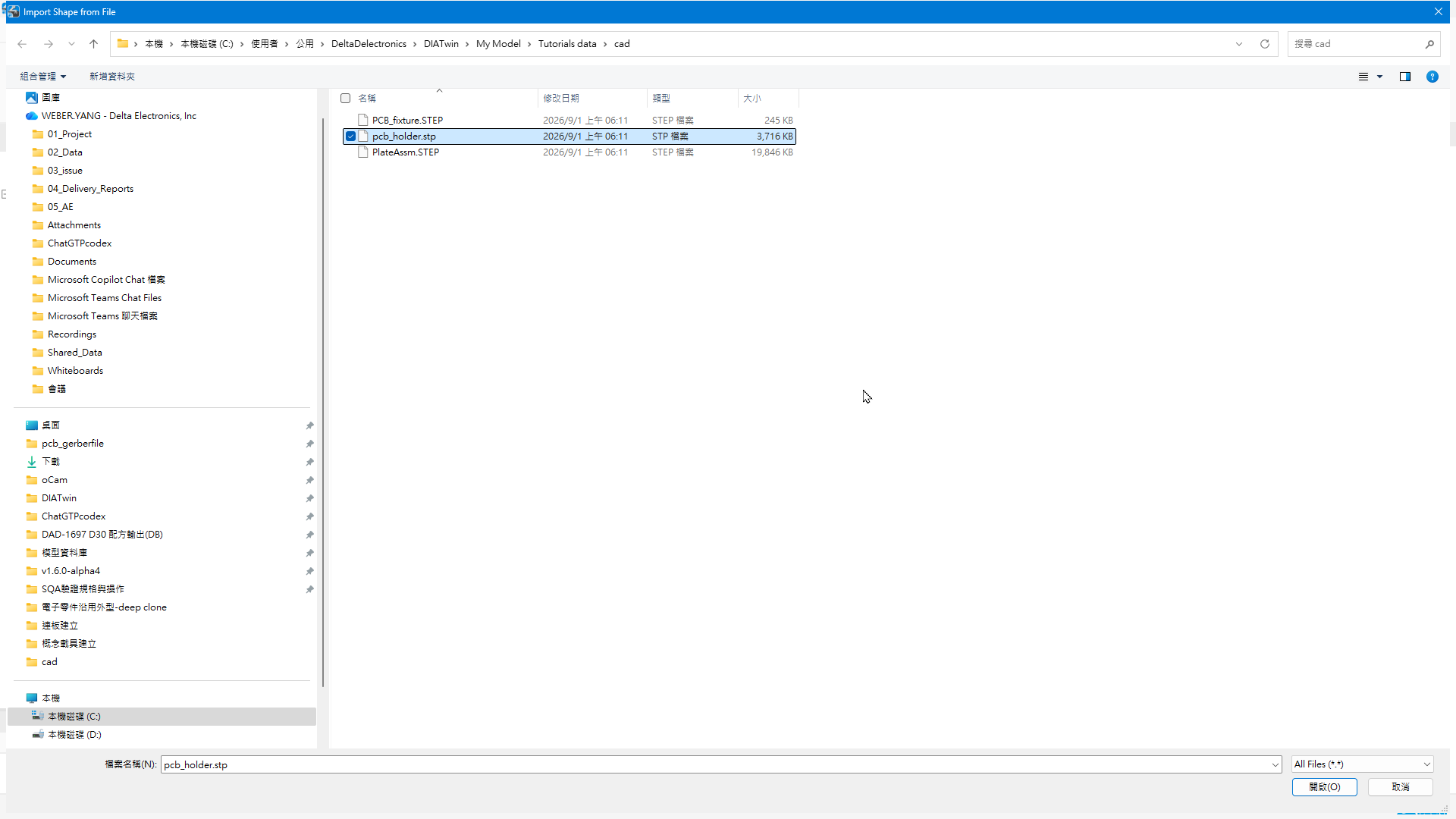
圖 P04-02:選取教學檔
Step 03|隱藏地板
在3D Rendering Viewport左側Display Bar選 Hide Floor。
操作後檢查:地板隱藏,方便觀察載具及PCB。
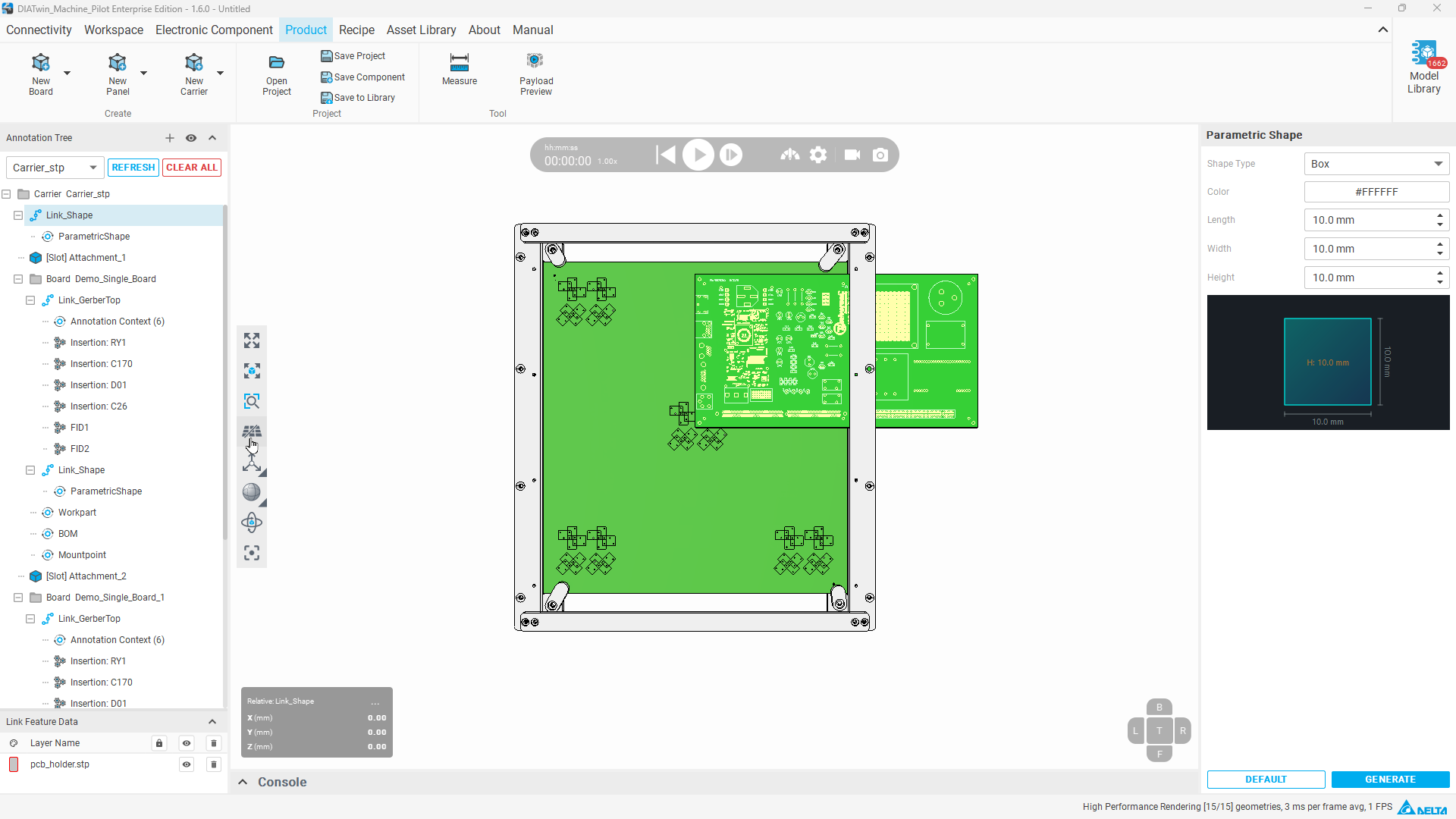
圖 P04-03:隱藏地板
Step 04|開啟載具移動
在載具 Link_Shape 右鍵選 Move Link,切換 Absolute。
操作後檢查:Move Link_Shape顯示絕對位置欄位。
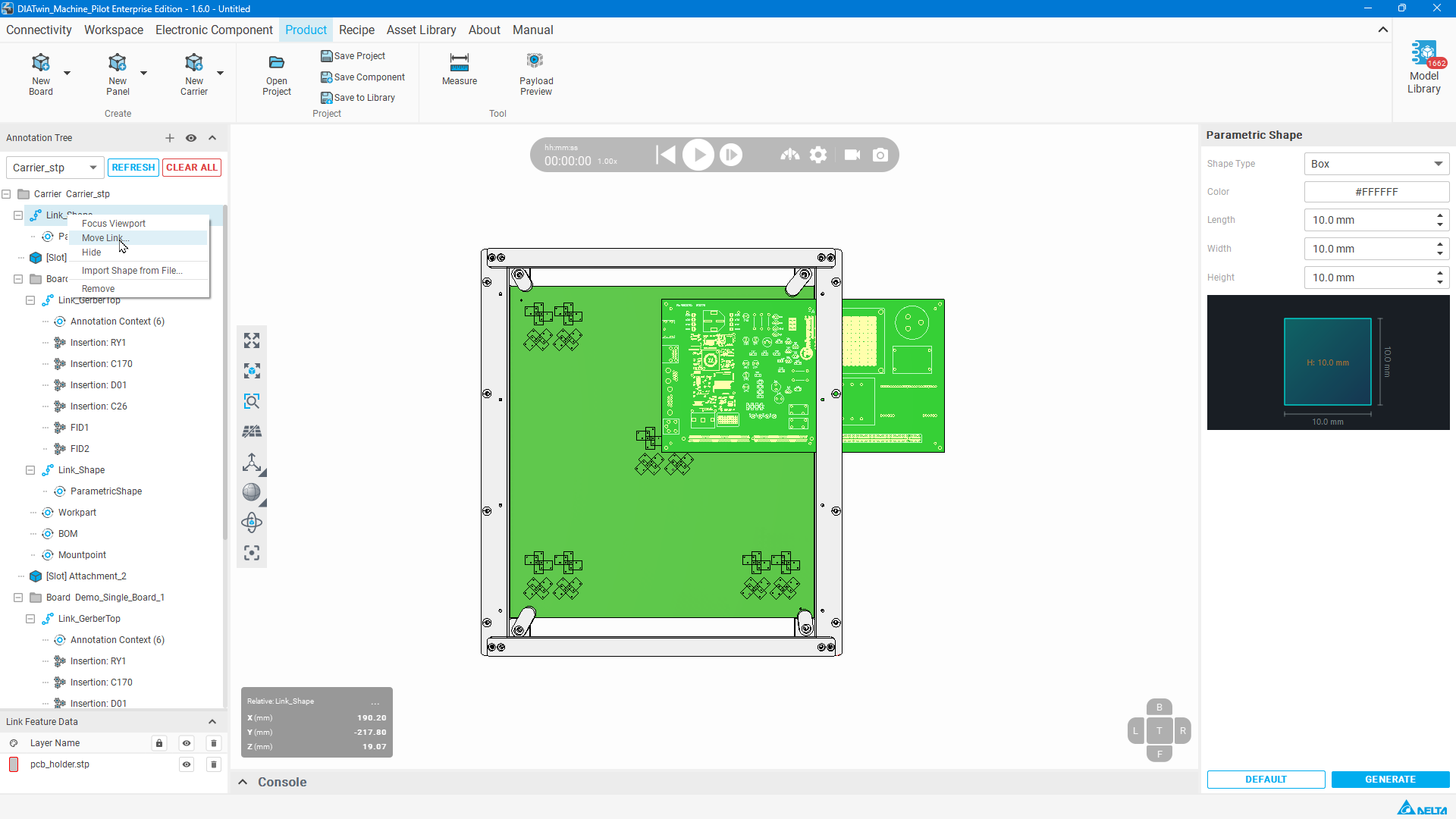
圖 P04-04:開啟載具外型移動設定
Step 05|設定載具位置
填X=155、Y=170、Z=0 mm;RX、RY、RZ維持0,按OK。
操作後檢查:載具外形移至本例位置。
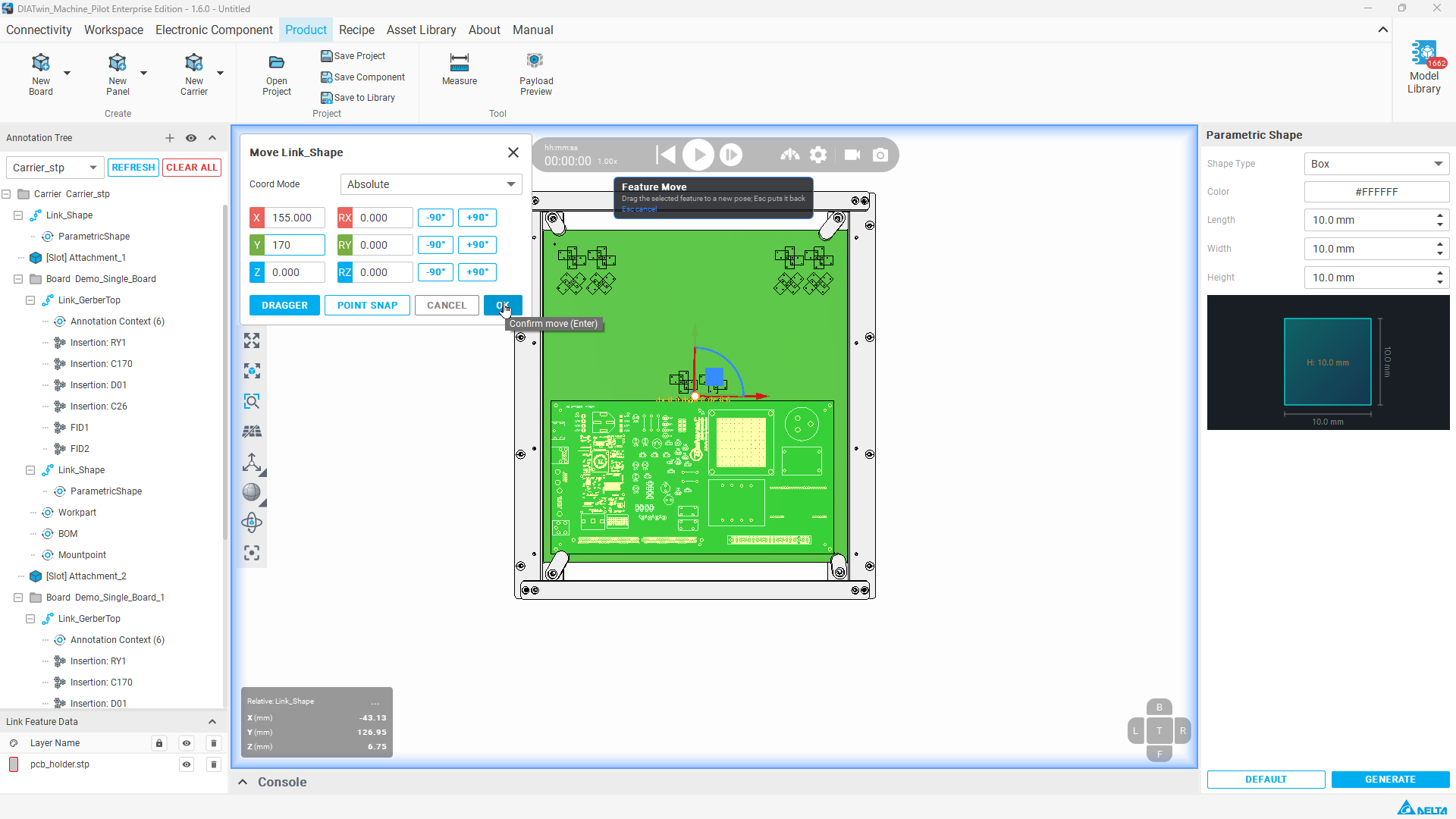
圖 P04-05:設定載具位置
Step 06|設定第二塊Board
在第二塊Board右鍵選 Move Board,切換Absolute,填X=305、Y=340、Z=0,RZ=180°(RX/RY維持0),按OK。第一塊Board的Z維持0。
操作後檢查:第二塊板的位移及方向符合示範。
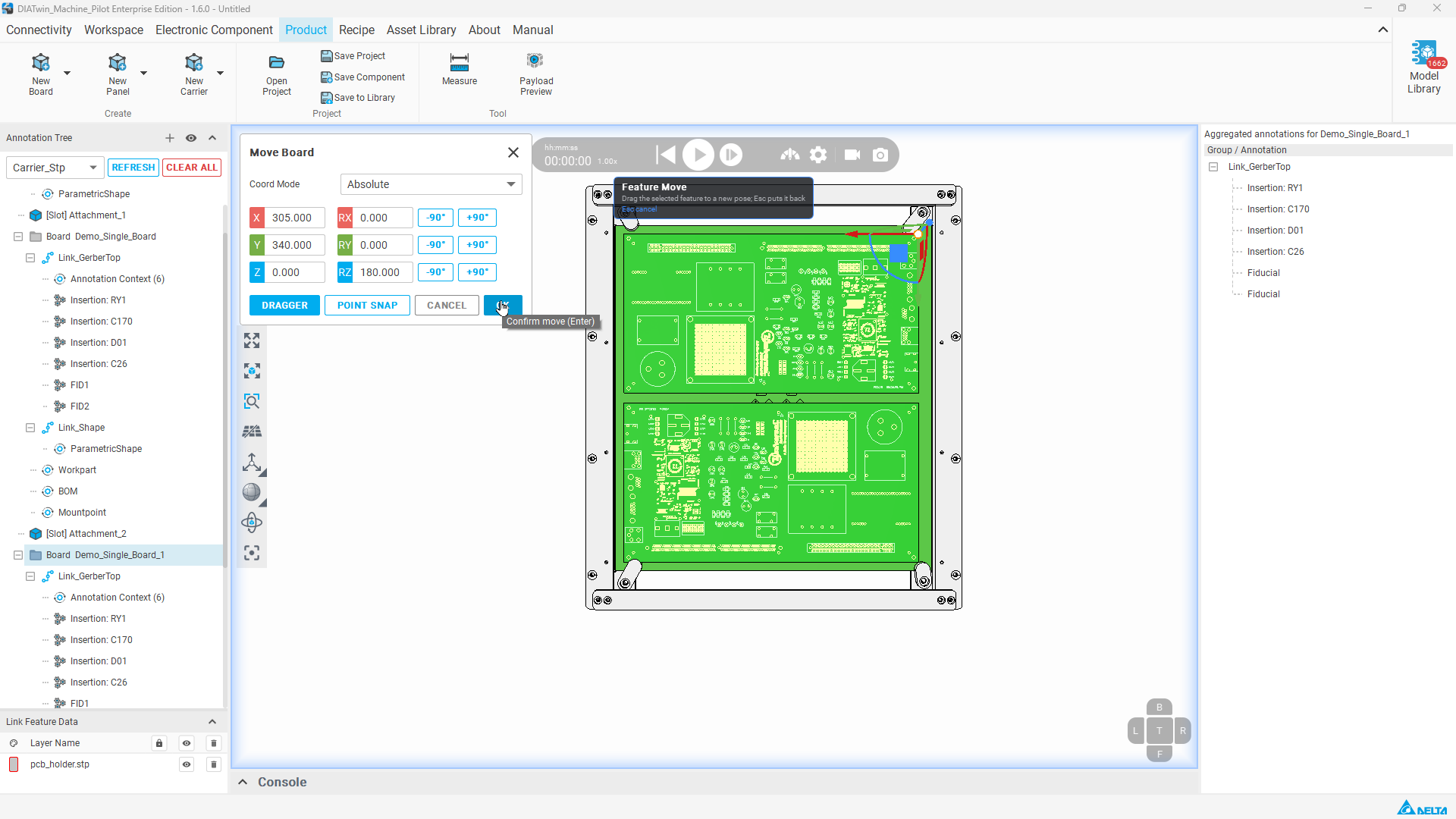
圖 P04-06:設定第二塊板件
Step 07|選載具Workpart
點選Carrier層級Workpart,核對右側Workpart對象。
操作後檢查:編輯對象是整個Carrier。
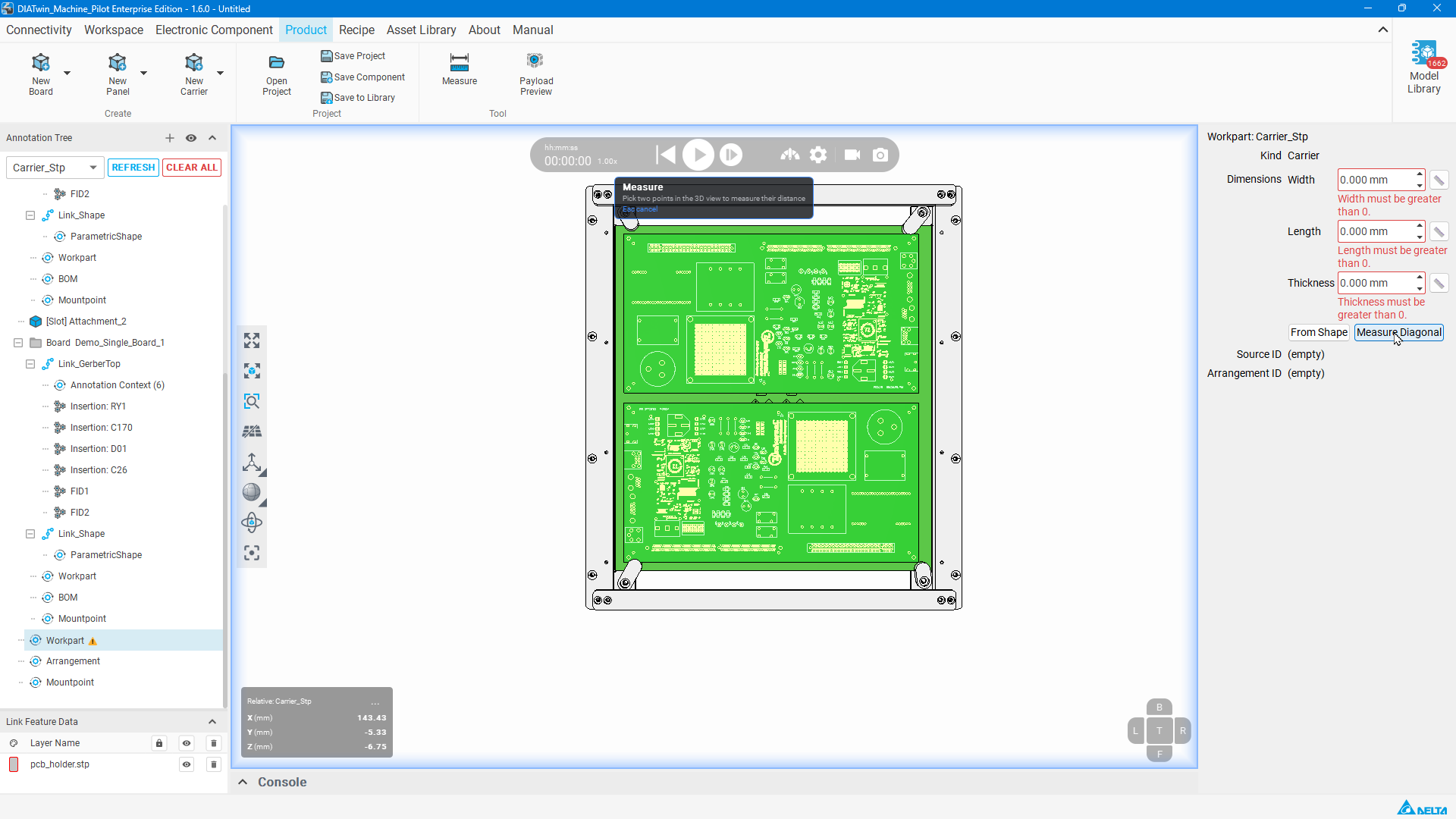
圖 P04-07:選載具工件
Step 08|量測並設定尺寸
使用右側 Measure Diagonal,選載具底面與對角頂面的角點,量測整個正式載具;預期自動帶入尺寸與厚度,Thickness也可手填。回到尺寸欄核對 Width=436、Length=388、Thickness=17 mm。
操作後檢查:三欄與本例示範值一致。
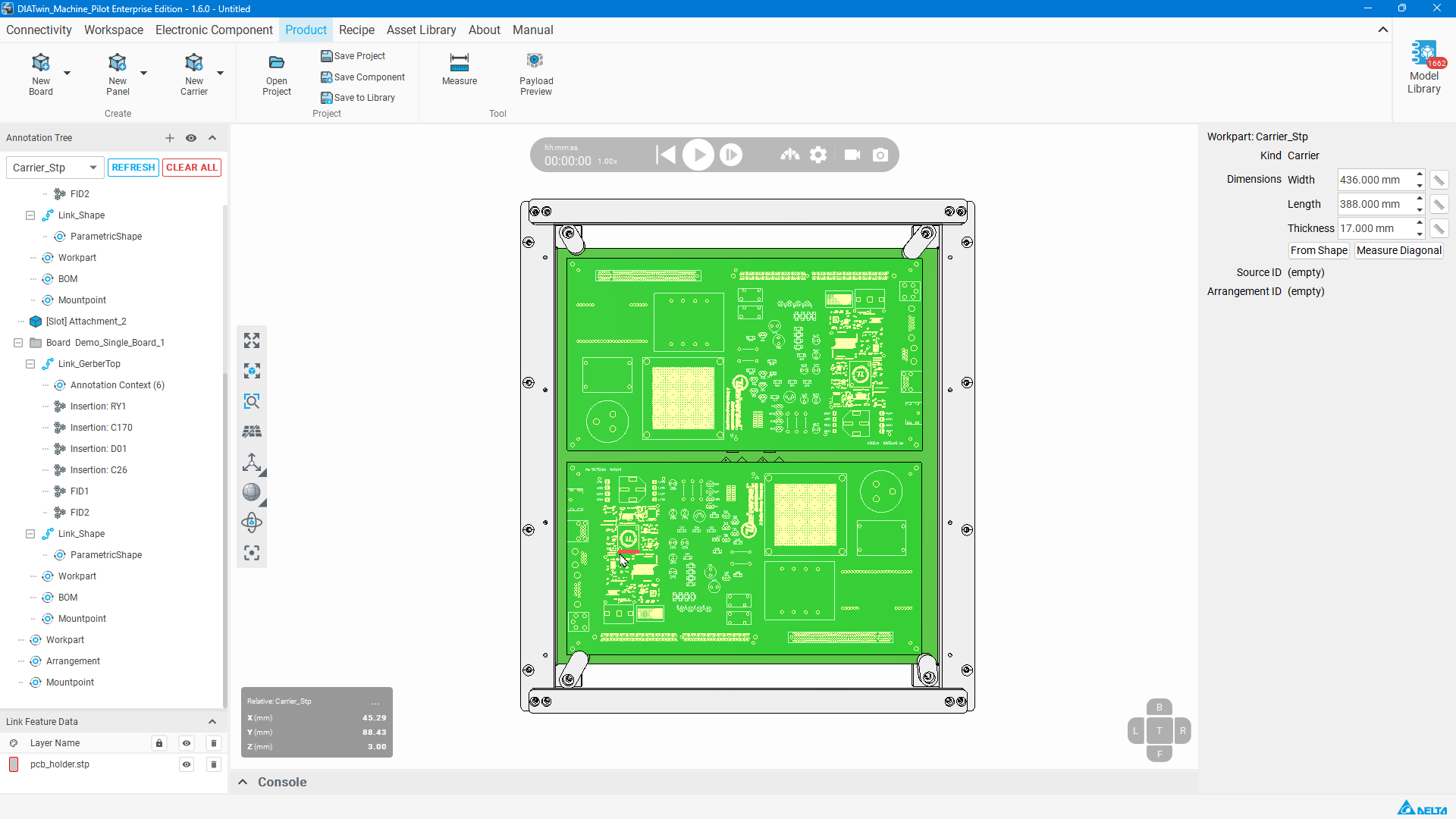
圖 P04-08:量測並設定尺寸
Step 09|建立Mount Point
在Carrier的Mountpoint右鍵 → Create Mount Point;點選Corner Mount Point,預覽載具右下角的預設定位點。
操作後檢查:預設定位點可見,不進入Set Seat in 3D。
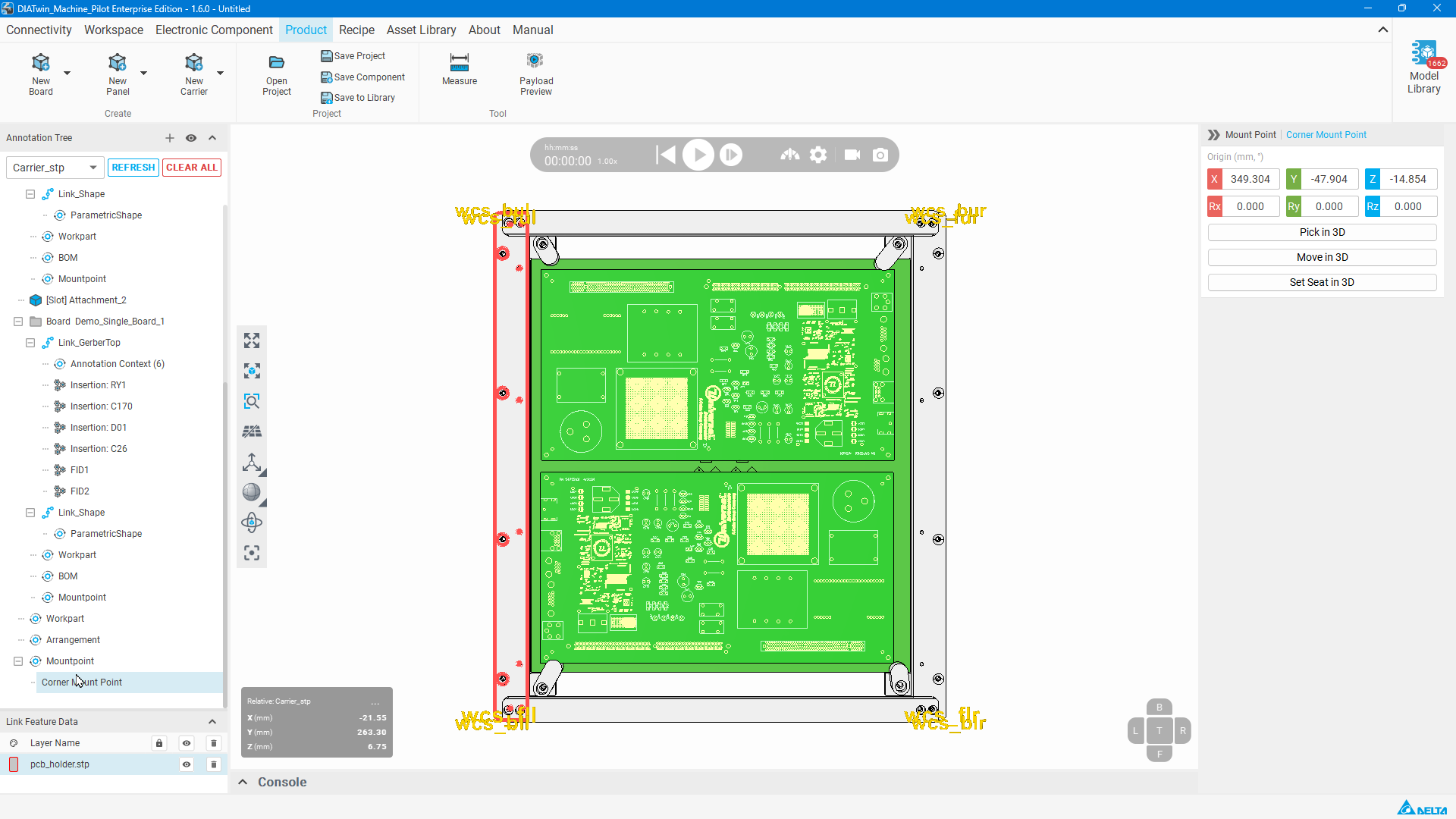
圖 P04-09:建立定位點
Step 10|設定保存資料
點 Save to Library,核對Name=Carrier_Stp或自訂名稱、Save folder、已加入的ProductCatalog。按Capture from 3D view,核對載具預覽後按OK。
操作後檢查:已提交載具資產保存。
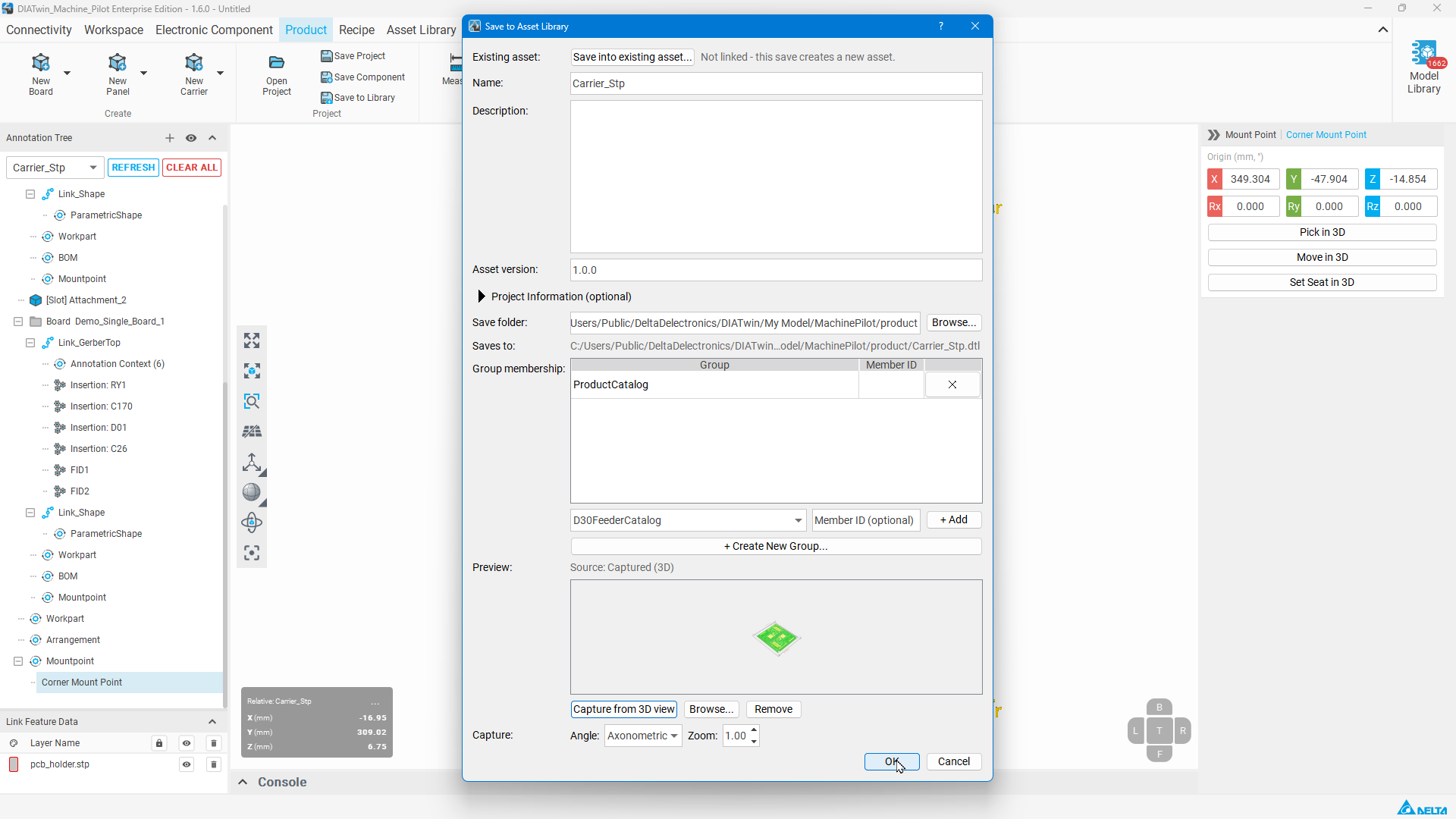
圖 P04-10:設定產品名稱、儲存位置與群組
Step 11|確認保存成功
確認成功訊息中的資產名稱為本次保存名稱,再按OK。
操作後檢查:本例訊息為Saved Carrier_Stp to the Asset Library。
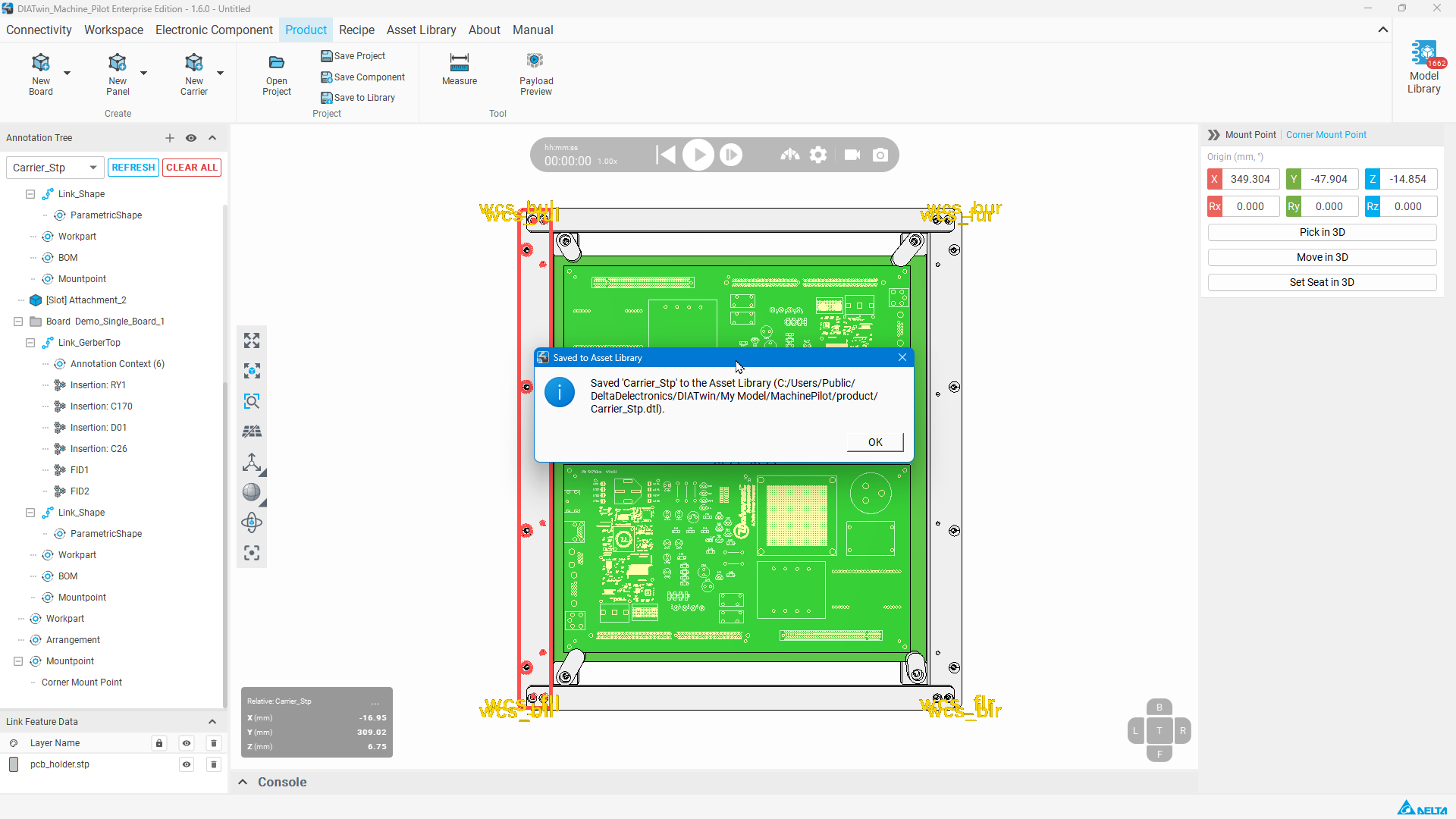
圖 P04-11:確認保存成功
Step 12|在Recipe查找
進入Recipe → Project Creation → Create Project,在Product清單找到本次保存的Carrier_Stp或自訂名稱。
操作後檢查:產品可選取即達本情境終點。
完成檢查
- [ ] STEP外形與兩塊板已載入。
- [ ] 位置、旋轉及436/388/17尺寸符合本例設定。
- [ ] 預設定位點已建立,保存成功。
- [ ] Recipe可找到所保存產品。
限制與注意事項
本例使用 STEP 圖檔建立載具。工件厚度與 Z 方向位置是不同參數,請分別核對;儲存產品後仍須檢查實際安裝條件。